不逐个介绍功能,只沿三条主线走完一门课。一份课件会在研课场和演课场之间来回两次。全程用“模拟演示”,不调用大模型,也不扣积分;三条主线共约 25 分钟。截图来自平台的真实运行。
讲义→大纲→课件 v1→第一次上课→课堂反馈→修订课件→第二次上课(真实班级画像)→评分 · 量规 · 数据导出
演示前准备 2 分钟
- 浏览器打开 http://127.0.0.1:8787/,用教师账号登录。
- 研课场、演课场页面顶部都有运行方式开关,选 “模拟演示”:不调用大模型、不扣积分,几秒就能出结果。需要展示真实大模型时再切到“DeepSeek API 运行”。
- 下载下面的演示材料,放在桌面备用。班级画像、名册、作答都是演示用的虚构数据,不能当作真实研究数据。
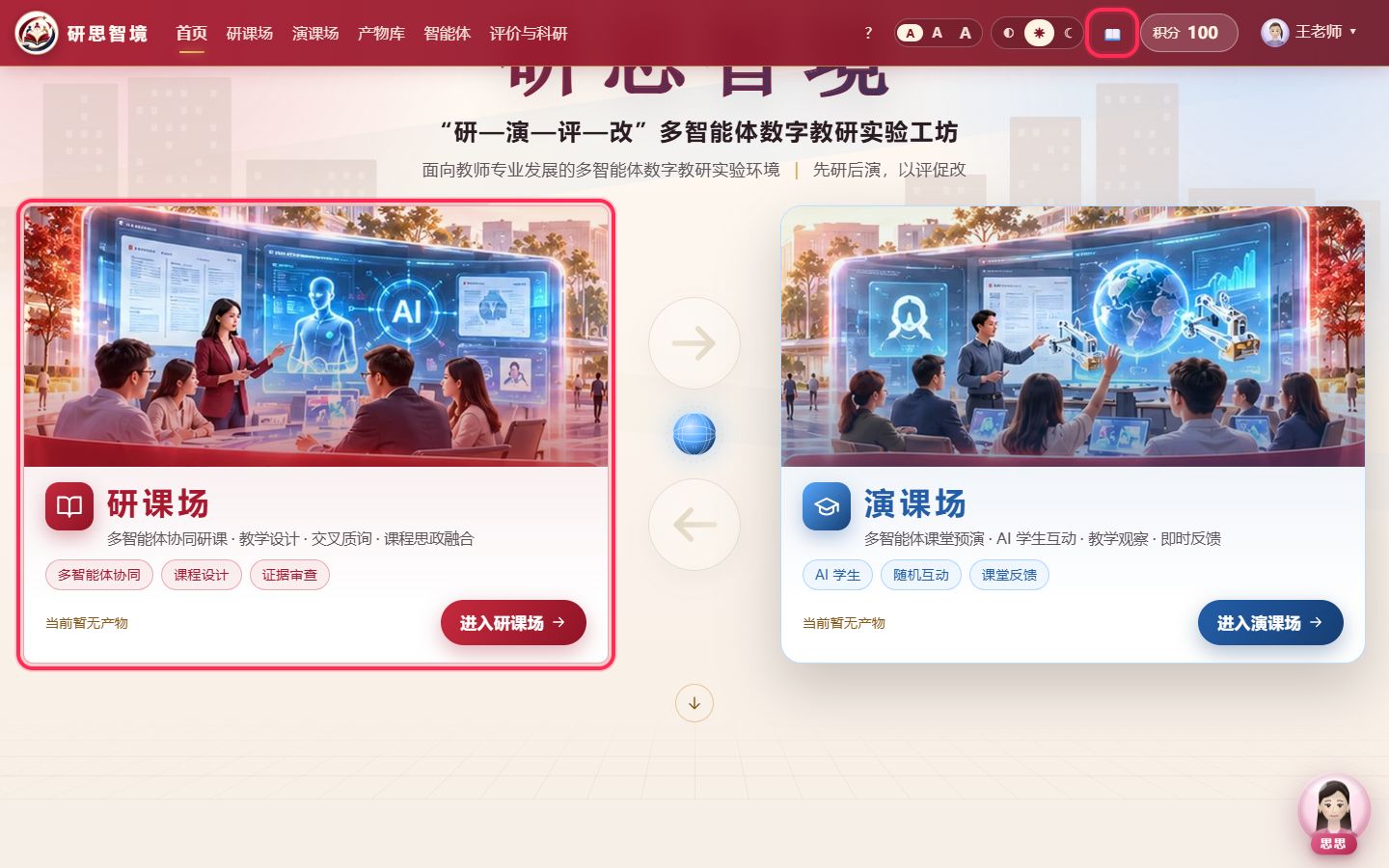
首页左边是研课场(备课、研讨),右边是演课场(模拟上课),中间的箭头表示产物在两者之间流转。右上角 📖 可以随时打开本手册;右下角的 思思 可以随时回答平台使用问题(见文末“随时问思思”)。
主线一 从大纲到课件,再到课堂 研课场 ⇄ 演课场 · 约 10 分钟
1
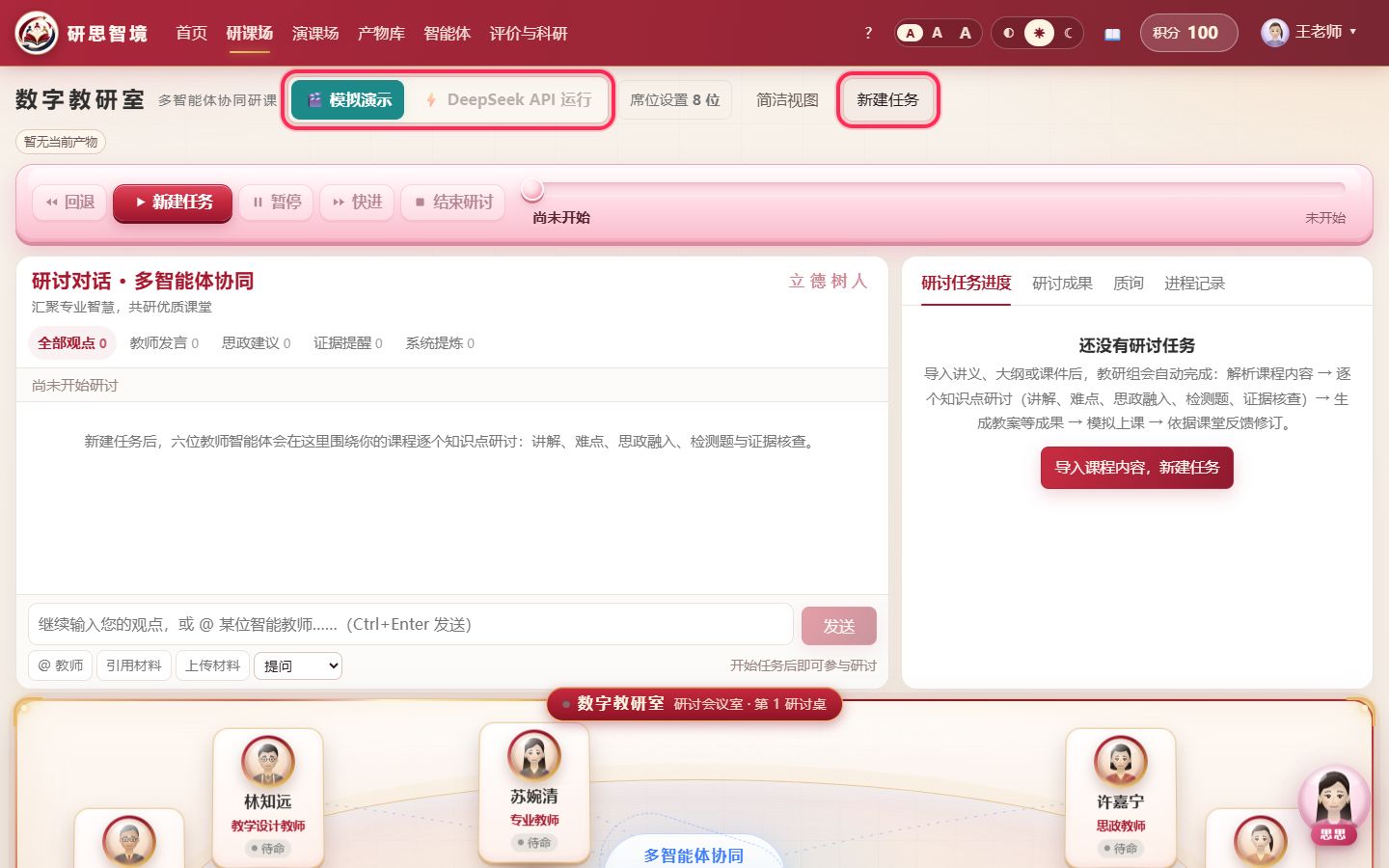
进入研课场,点“新建任务”
- 顶部导航点 研课场;确认运行方式是 模拟演示。
- 点右上角 新建任务。
2
导入讲义,系统自动识别课程和知识点
- 点 ⬆ 上传讲义,选择材料 ①《电工电子技术讲义.txt》。也可以点“或粘贴文字”直接粘贴。
- 系统识别出课程名称、专业、单元和 7 个有定义的知识点;默认勾选前 4 个作为重点研讨,可以改。
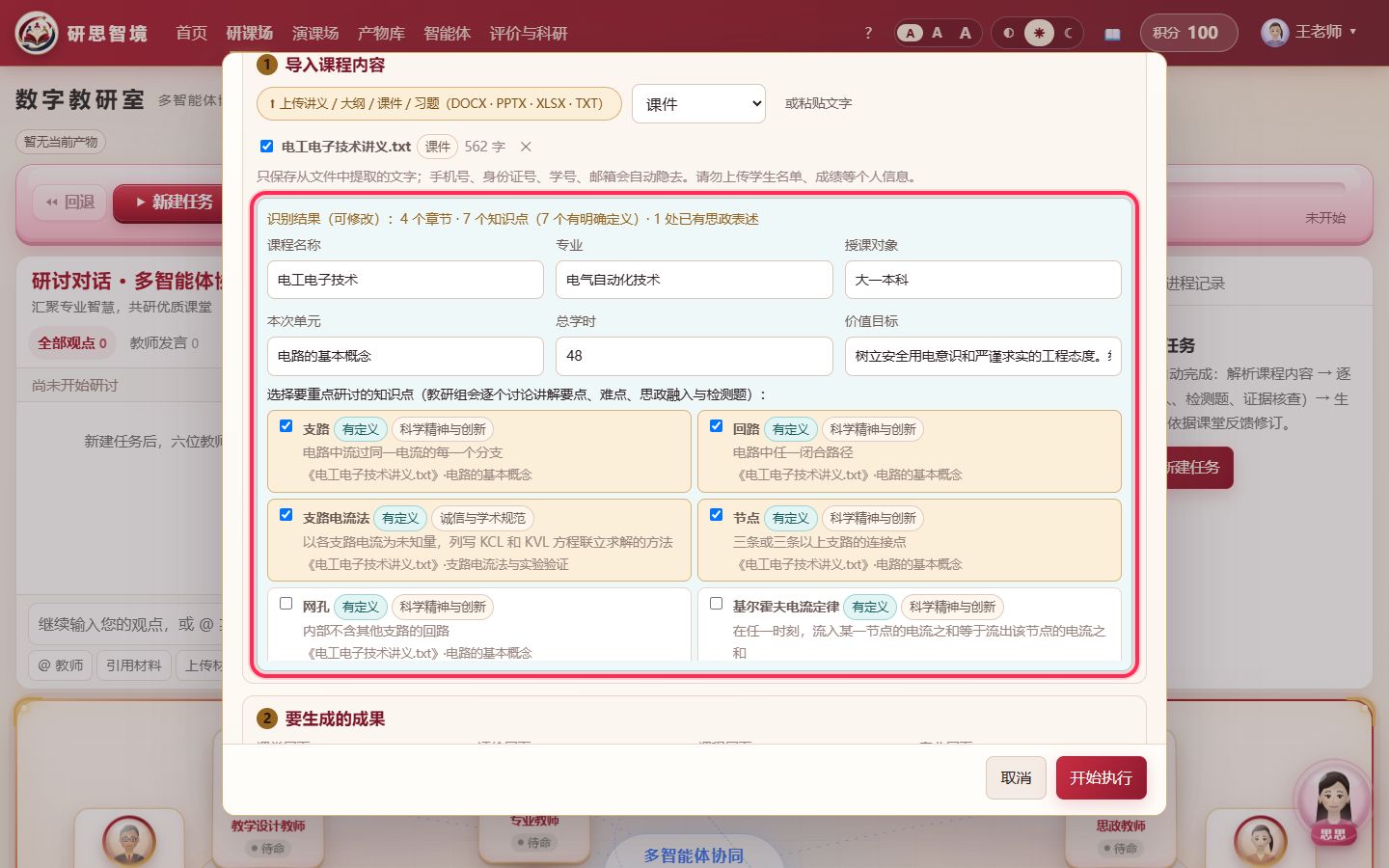
平台只依据你导入的材料工作,每个知识点都标注了出自哪个文件哪一章;手机号、身份证号等个人信息会自动隐去。
3
勾选“大纲”和“课件”,主成果选“大纲”,开始执行
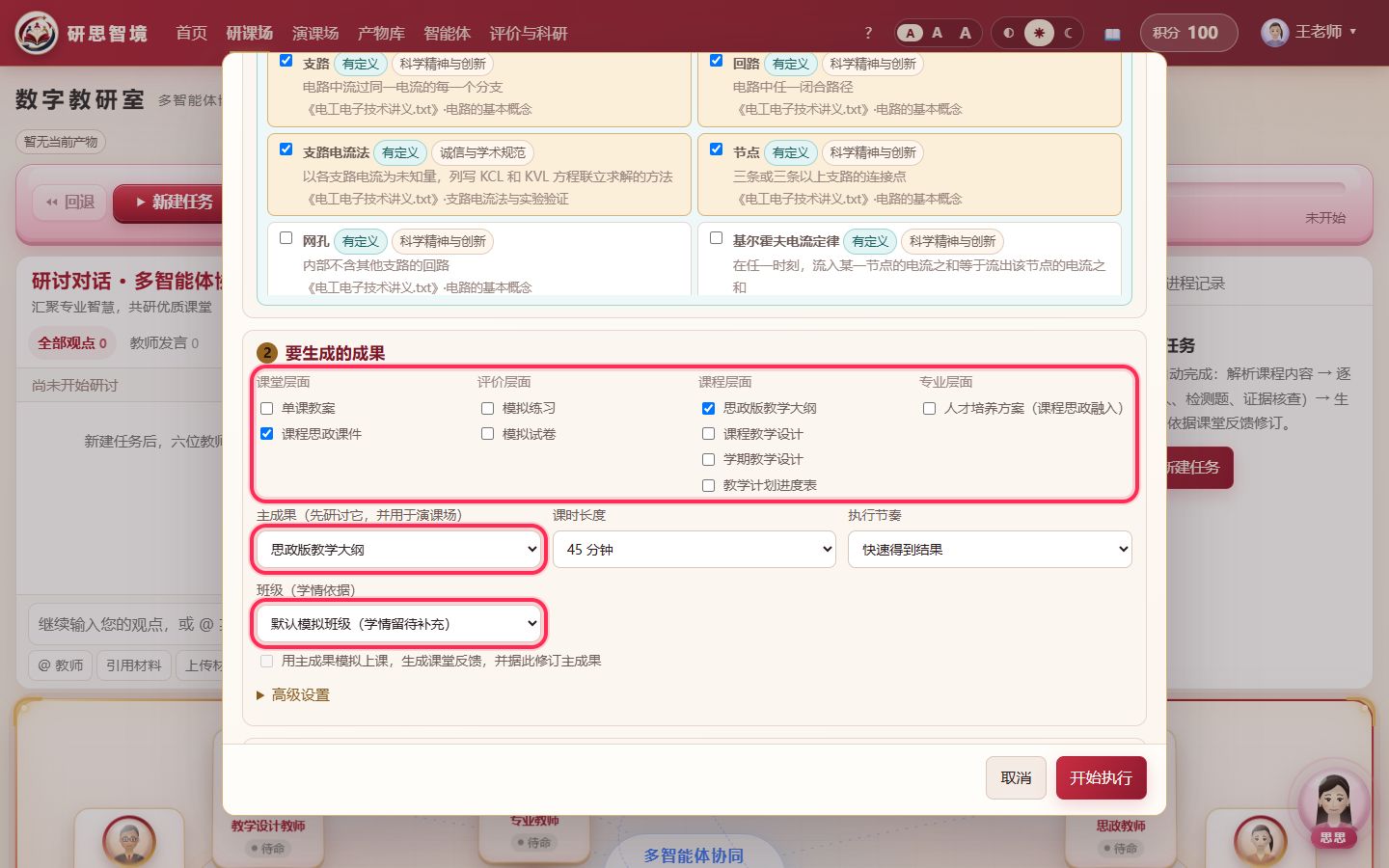
- “要生成的成果”勾选 思政版教学大纲 和 课程思政课件,取消其他勾选。
- “主成果”选 思政版教学大纲:教研组先围绕知识点研讨出大纲,再沿用同一批研讨结论生成课件。
- “班级(学情依据)”先用默认;主线二导入真实班级画像后可以在这里选择。点 开始执行。
4
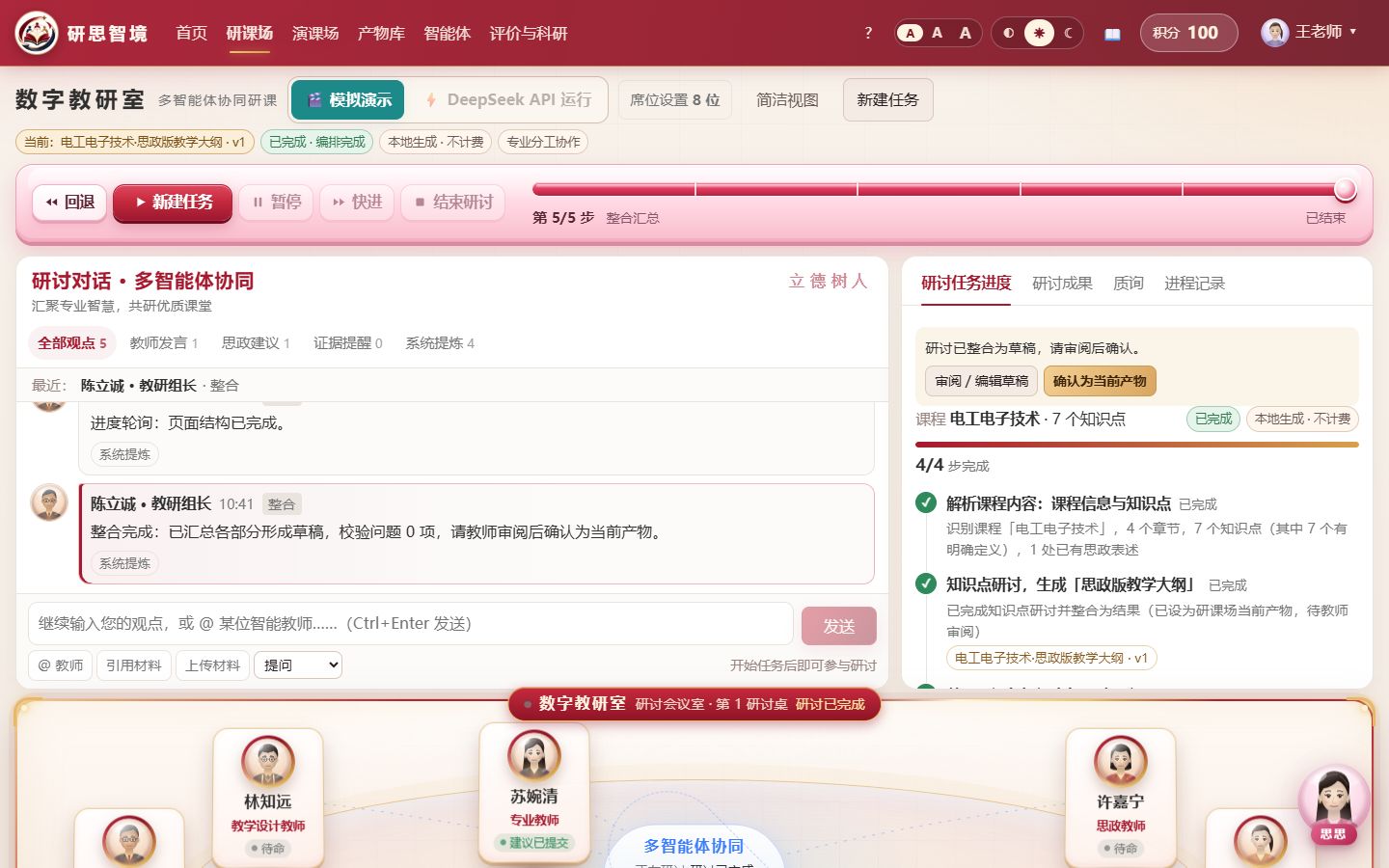
看任务自动完成:大纲 → 知识图谱 → 课件
- 右侧“研讨任务进度”依次打勾,每一步下方的金色标签就是生成的成果,点标签即可打开。
- 演示时可以指着下方会议室里的 8 位教师智能体,说明谁负责哪一段。
- 觉得画面太满,点顶部 简洁视图:只留研讨对话、任务进度和播放器;再点一次“完整视图”恢复。
5
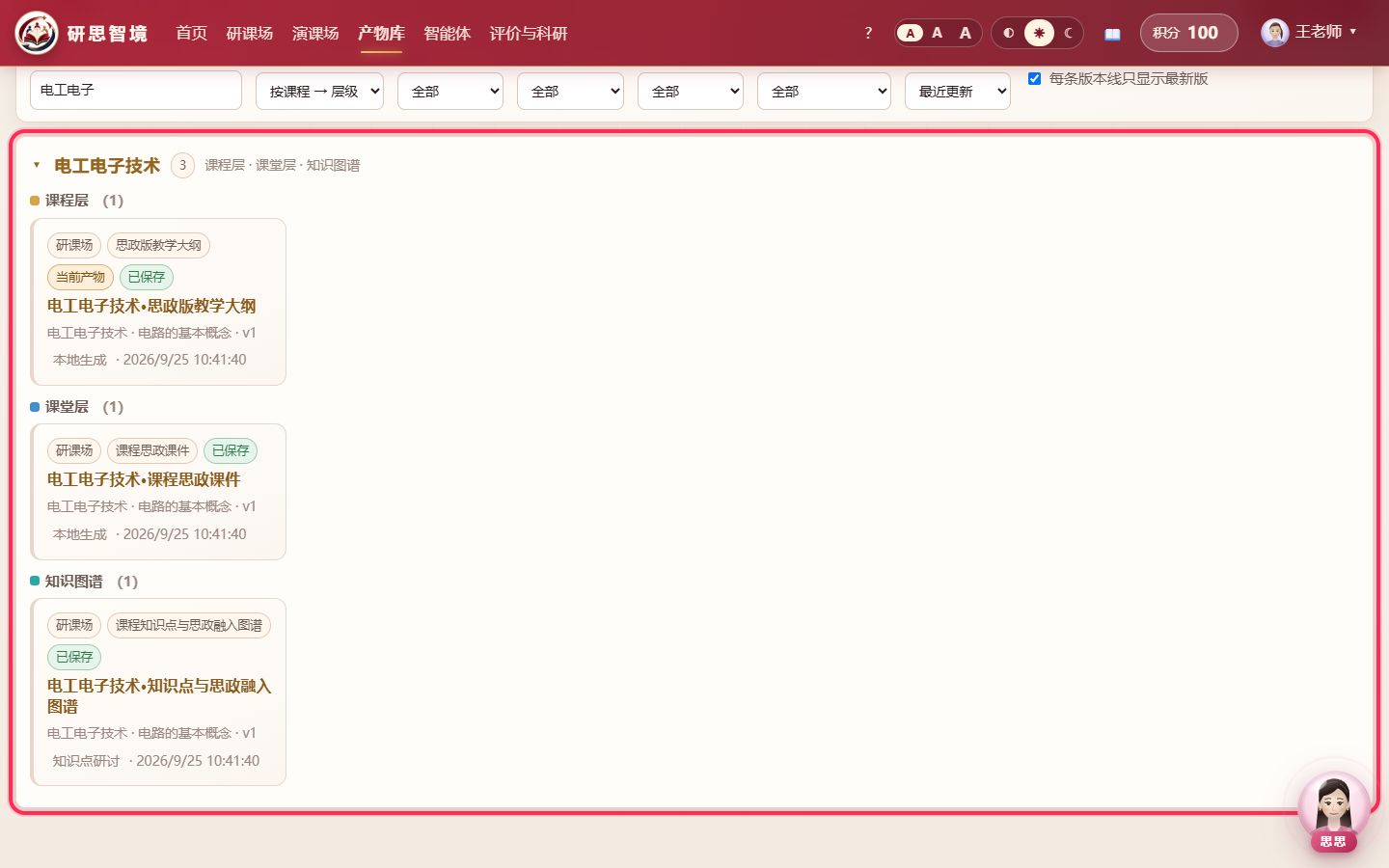
在产物库里看这门课:大纲在“课程层”,课件在“课堂层”
- 点 产物库,默认按“课程 → 层级”分组;搜索框输入“电工电子”只看这门课。
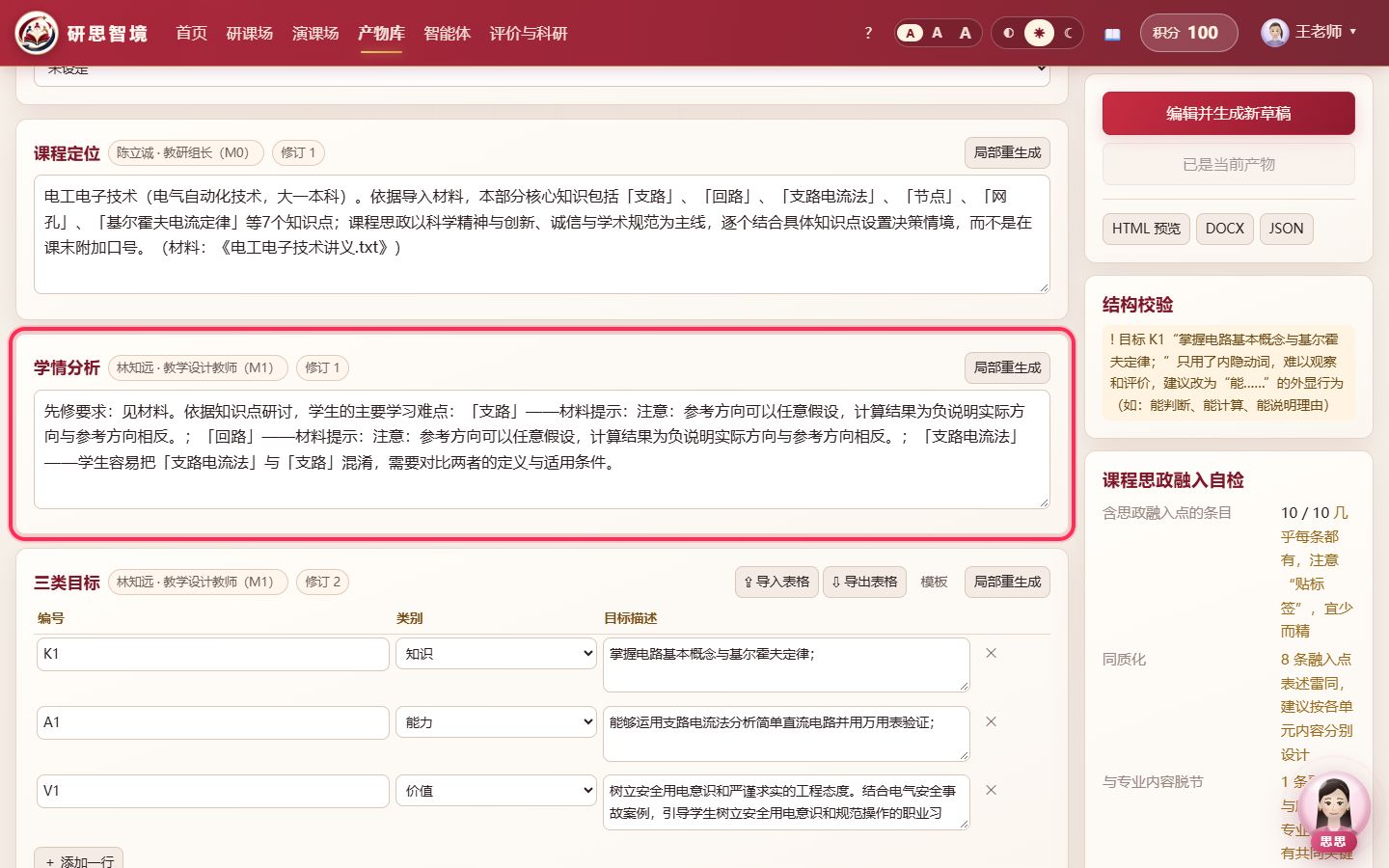
- 打开大纲,可以看到“学情分析”“三类目标”等段落,都能直接编辑。
6
打开课件,点“送到演课场上课 →”(第一次切换)
- 在产物库打开 电工电子技术·课程思政课件,右侧点金色的 送到演课场上课 →,确认。
- 系统把课件设为当前产物,导入演课场,并直接跳转过去。
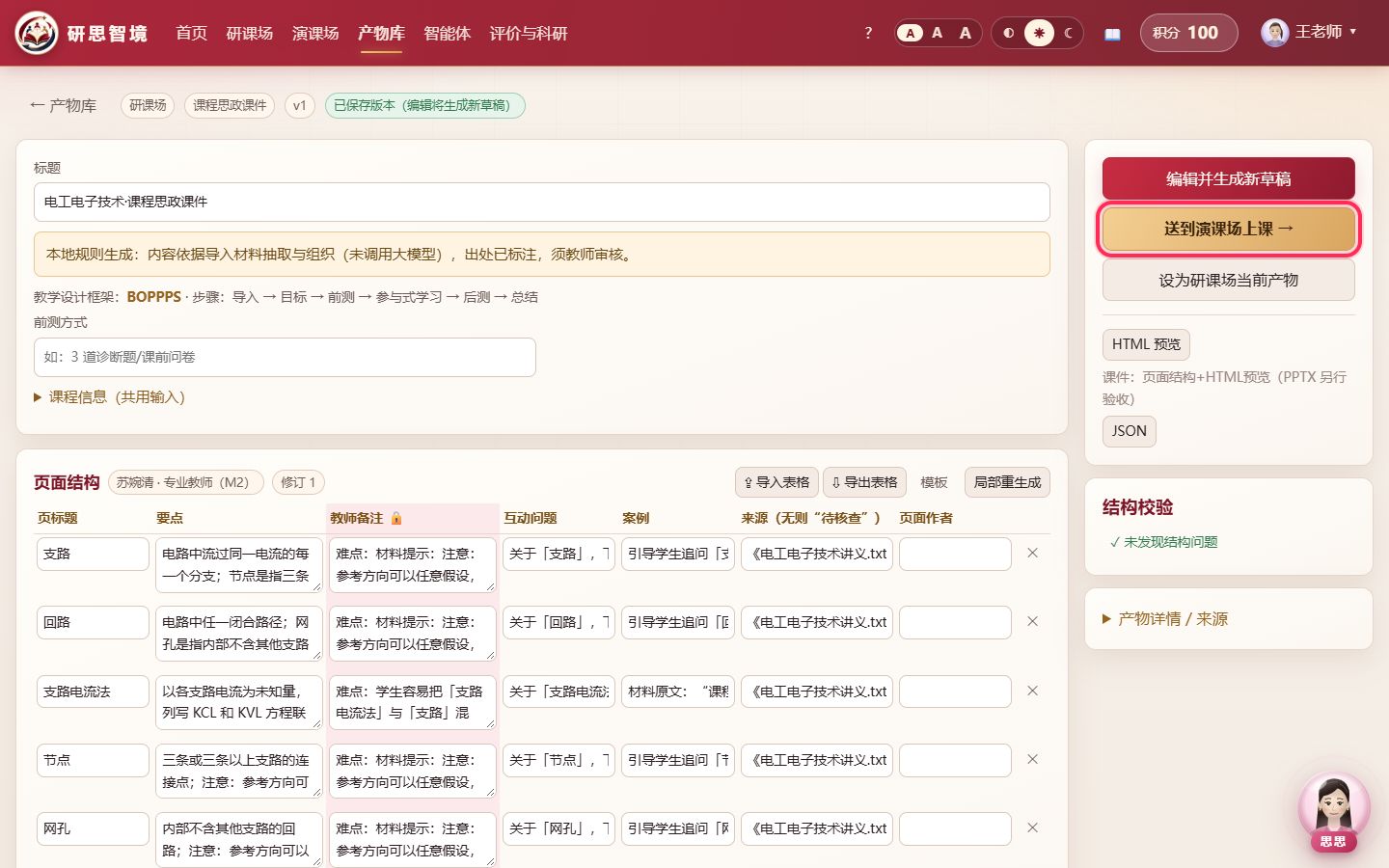
每张表格右上角都有“导入表格 / 导出表格”,可以直接在 Excel 里改好再导回来。
7
在演课场点 ▶ 开始上课
- 顶部显示“课件 · 研课场 v1”“来自研课场”,说明导入成功。
- 默认 10× 倍速(想更快选 20×),点 ▶ 开始上课。
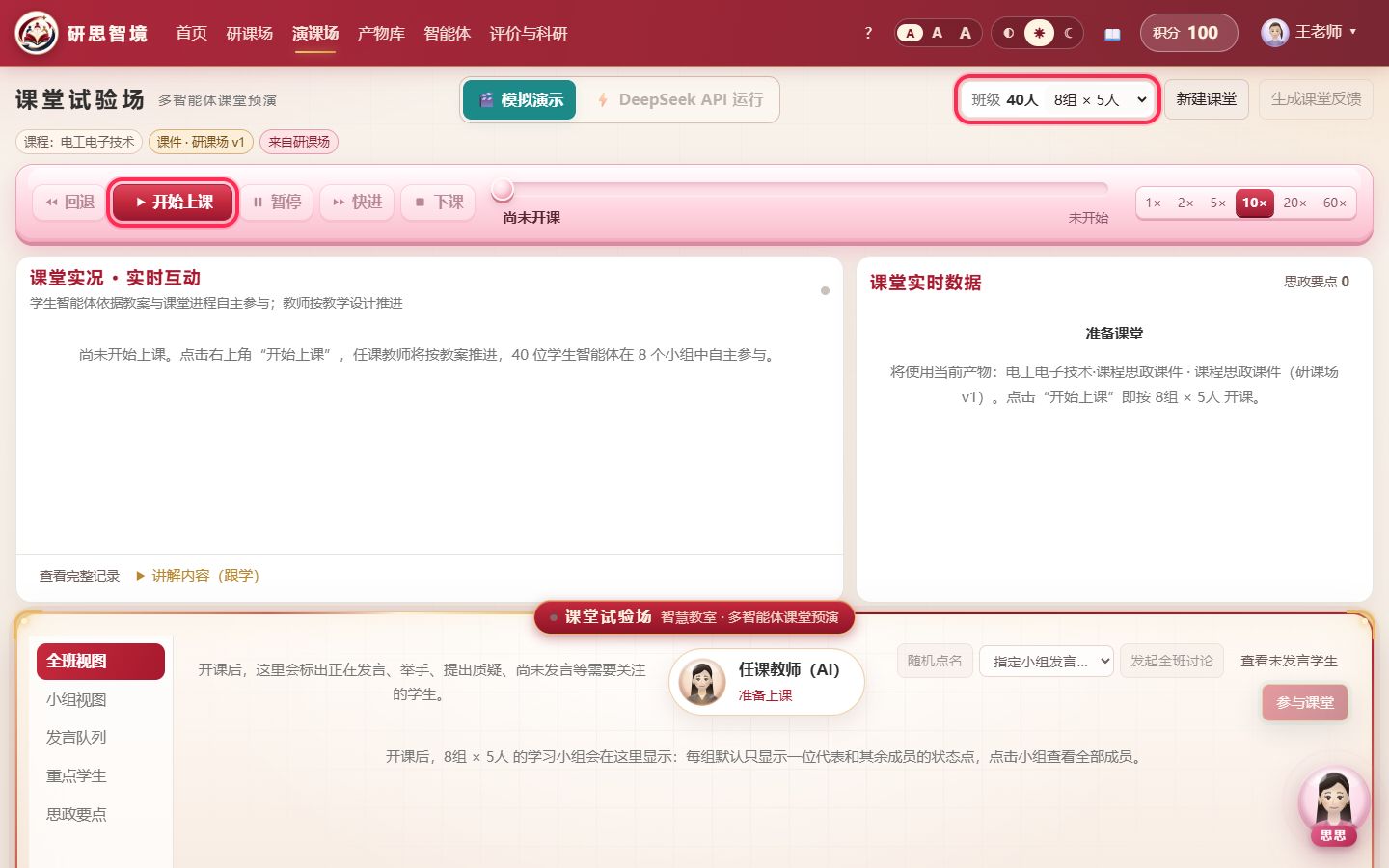
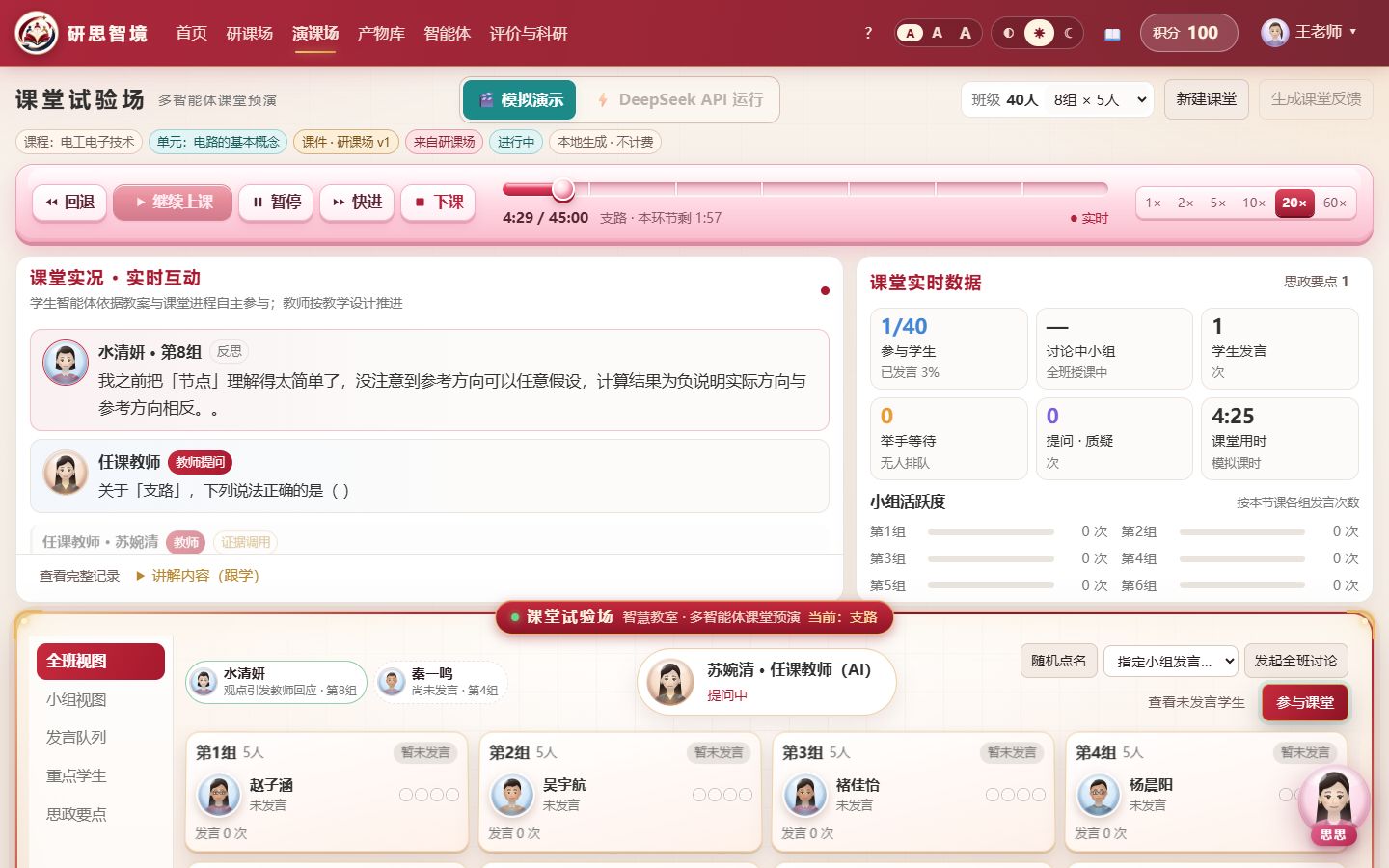
40 名学生智能体分 8 组,会自主提问、质疑。右上是本节课的实时数据;可以点“随机点名”“发起全班讨论”,也可以点“参与课堂”以老师或学生身份插话。
8
下课 → 生成课堂反馈 → 返回研课场继续改进(第二次切换)
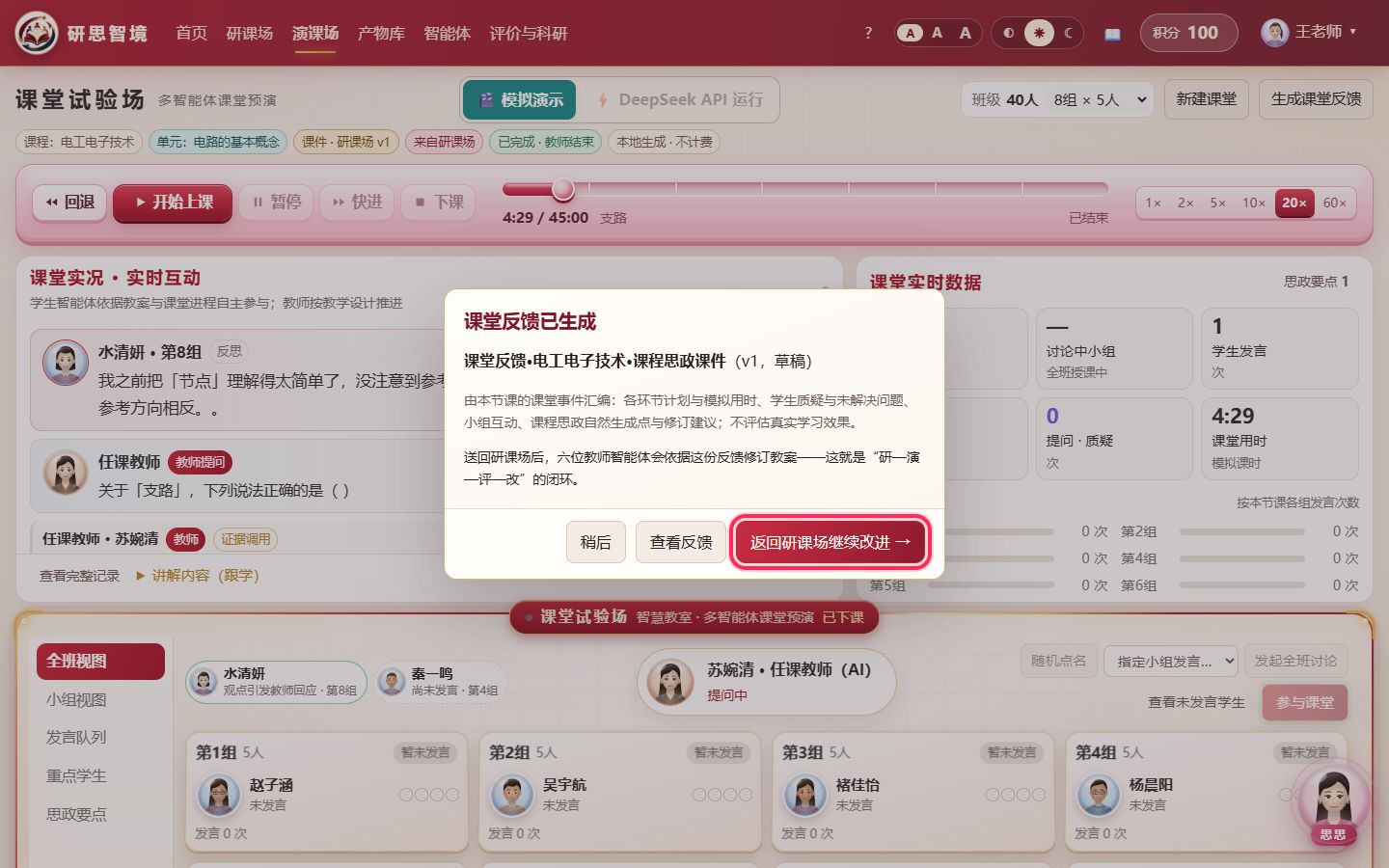
- 点 ■ 下课,再点右上 生成课堂反馈。
- 弹窗里点 返回研课场继续改进 →:反馈自动带回研课场,教研组立刻开始依据反馈修订这份课件。
9
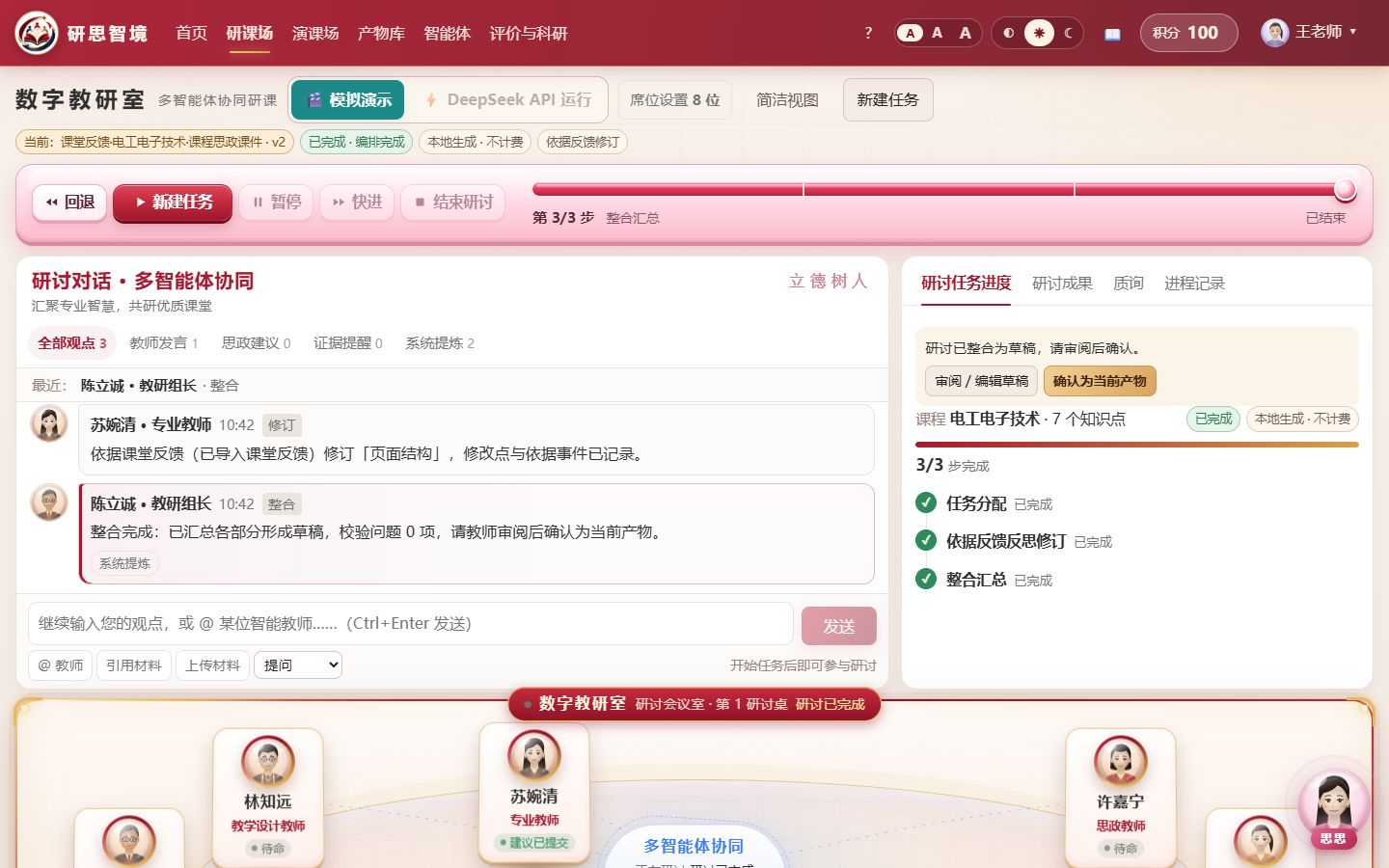
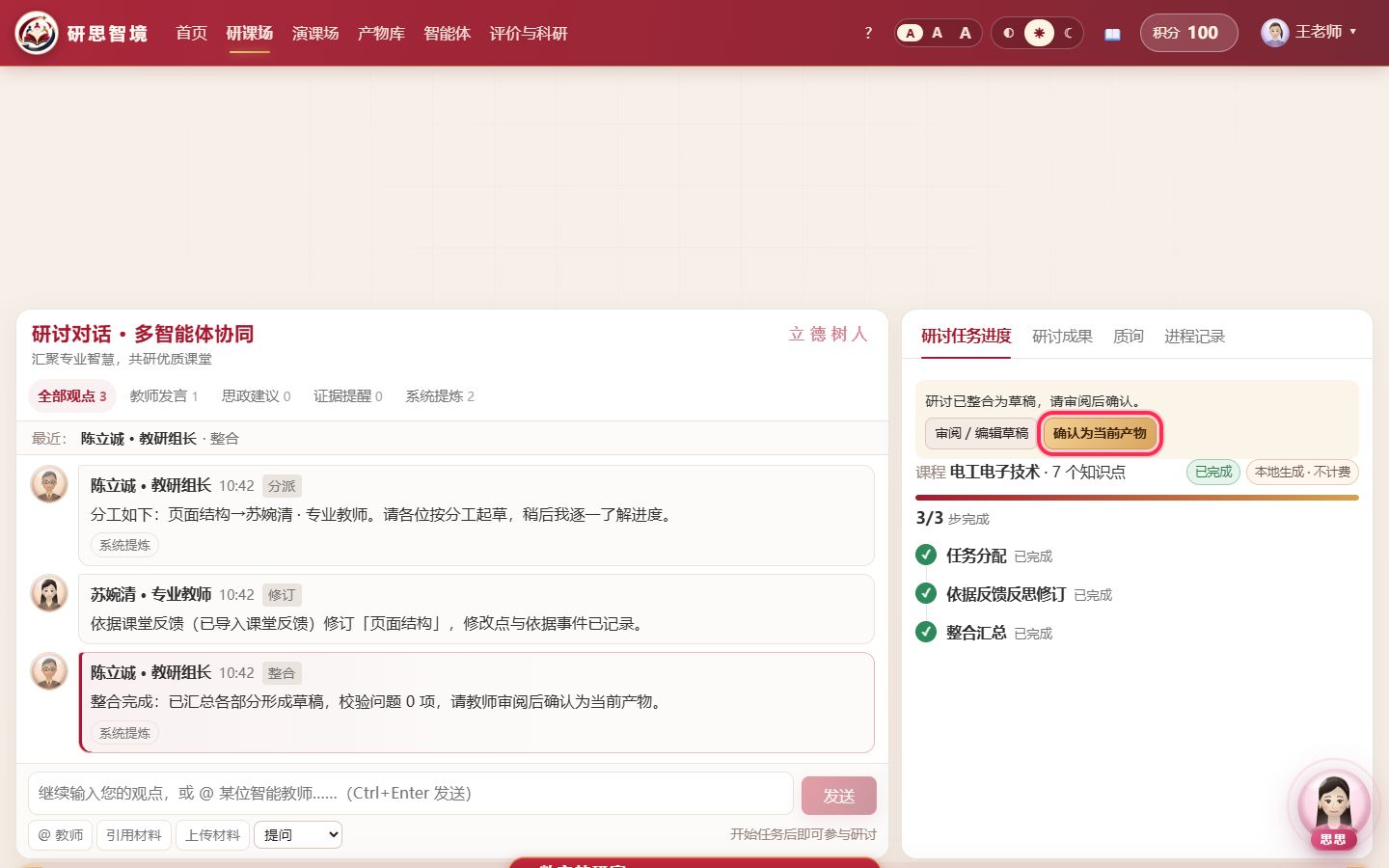
教研组依据反馈修订,点“确认为当前产物”
- 对话区可以看到“依据课堂反馈修订‘页面结构’”,修改点和依据的课堂事件都有记录。
- 右侧顶部点 确认为当前产物,修订版就成为研课场的当前课件。
10
看版本链:v1 研课场 → v2 演课场 → v3 修订版
- 打开修订后的课件,展开右侧 产物详情 / 来源,可以看到这份课件在两个场之间往返的完整记录。
- 版本号在两个场之间连续编号,旧版本不会被覆盖;演课场的标签直接写明它来自研课场的哪个版本(如“课件 · 研课场 v3”)。
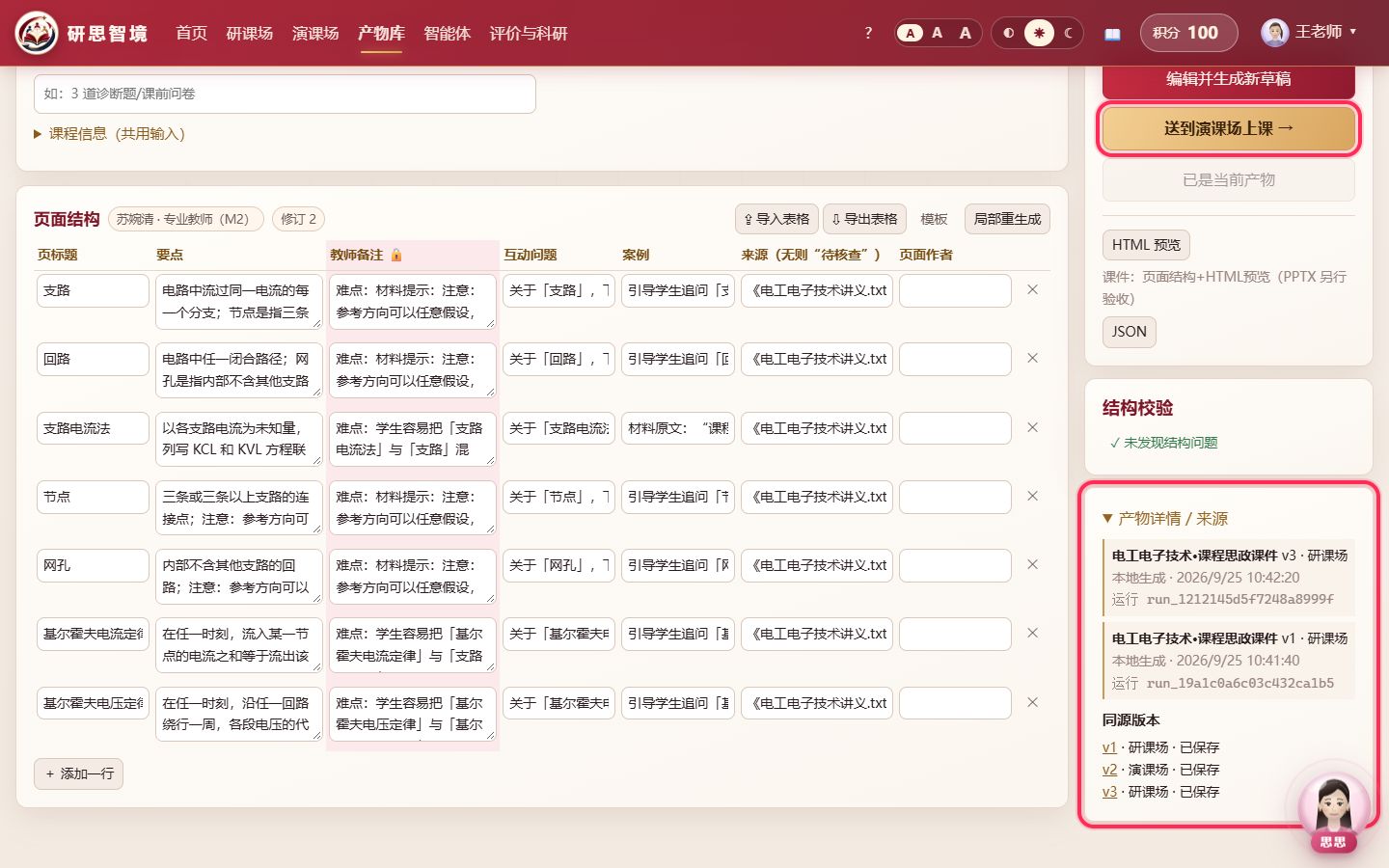
这就是“研—演—评—改”的一个闭环:研课场备课,演课场预演,课堂反馈回到研课场修订。接下来换上真实班级和训练过的教师,再上一次课。
主线二 选定班级,训练教师与学生智能体 约 7 分钟
11
智能体中心:选一位教师,点“导入数据训练”
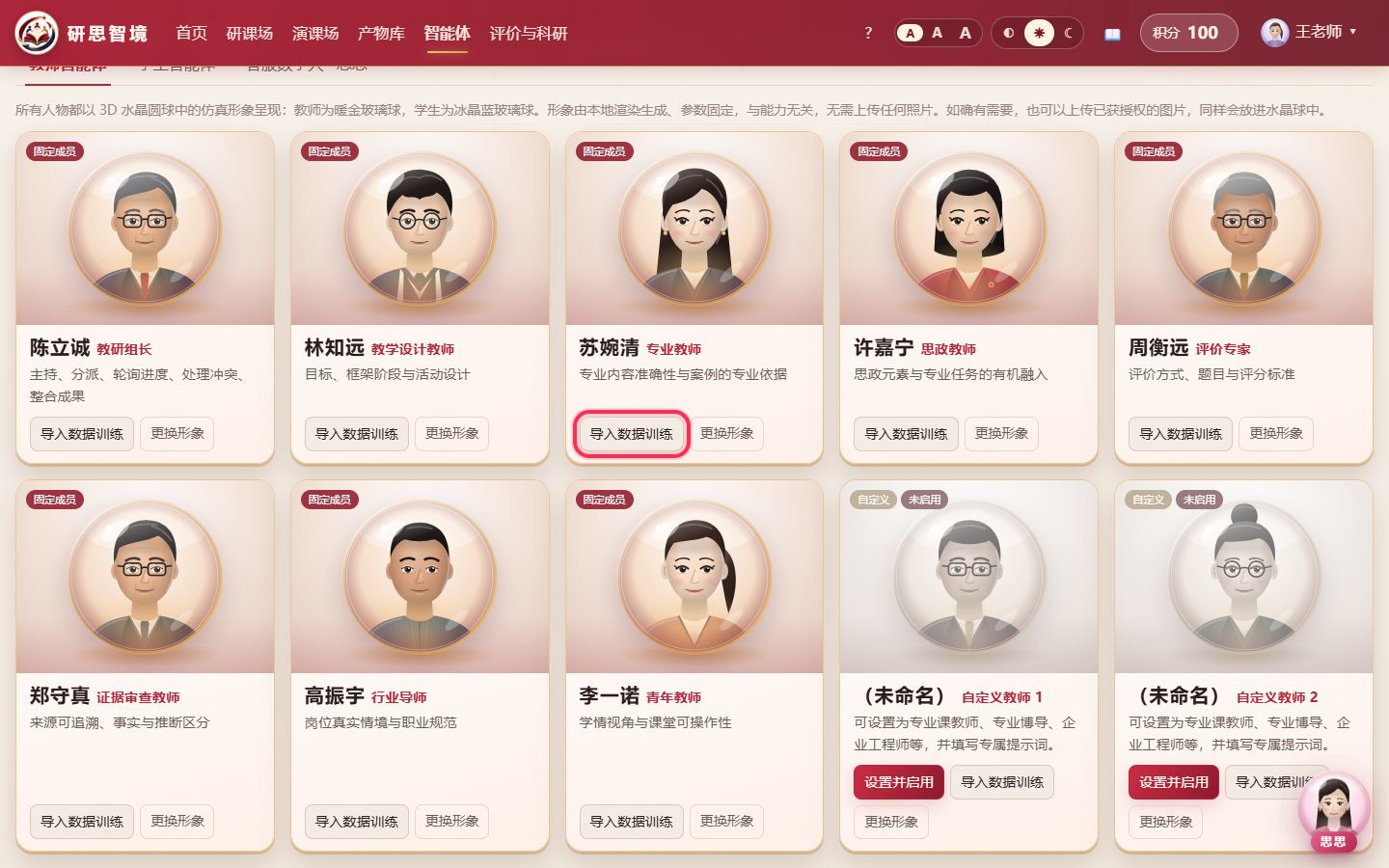
- 顶部点 智能体。8 位教师有固定姓名和职责,另有 2 位可以自定义形象和提示词。
- 所有人物都以 3D 水晶圆球 中的仿真形象出现:教师为暖金玻璃球,学生为冰晶蓝玻璃球,不需要上传任何照片。
- 在 苏婉清 · 专业教师 卡片上点 导入数据训练。
12
阅读采集原则,选择资料,开始训练
- 先读 8 条数据采集原则并勾选确认,再选择材料 ②《专业教师说课稿》,点 开始训练。
- 8 个阶段依次完成:采集校验 → 文本抽取 → 隐私脱敏 → 质量清洗 → 切分入库 → 特征提取 → 人设画像 → 检索验证。
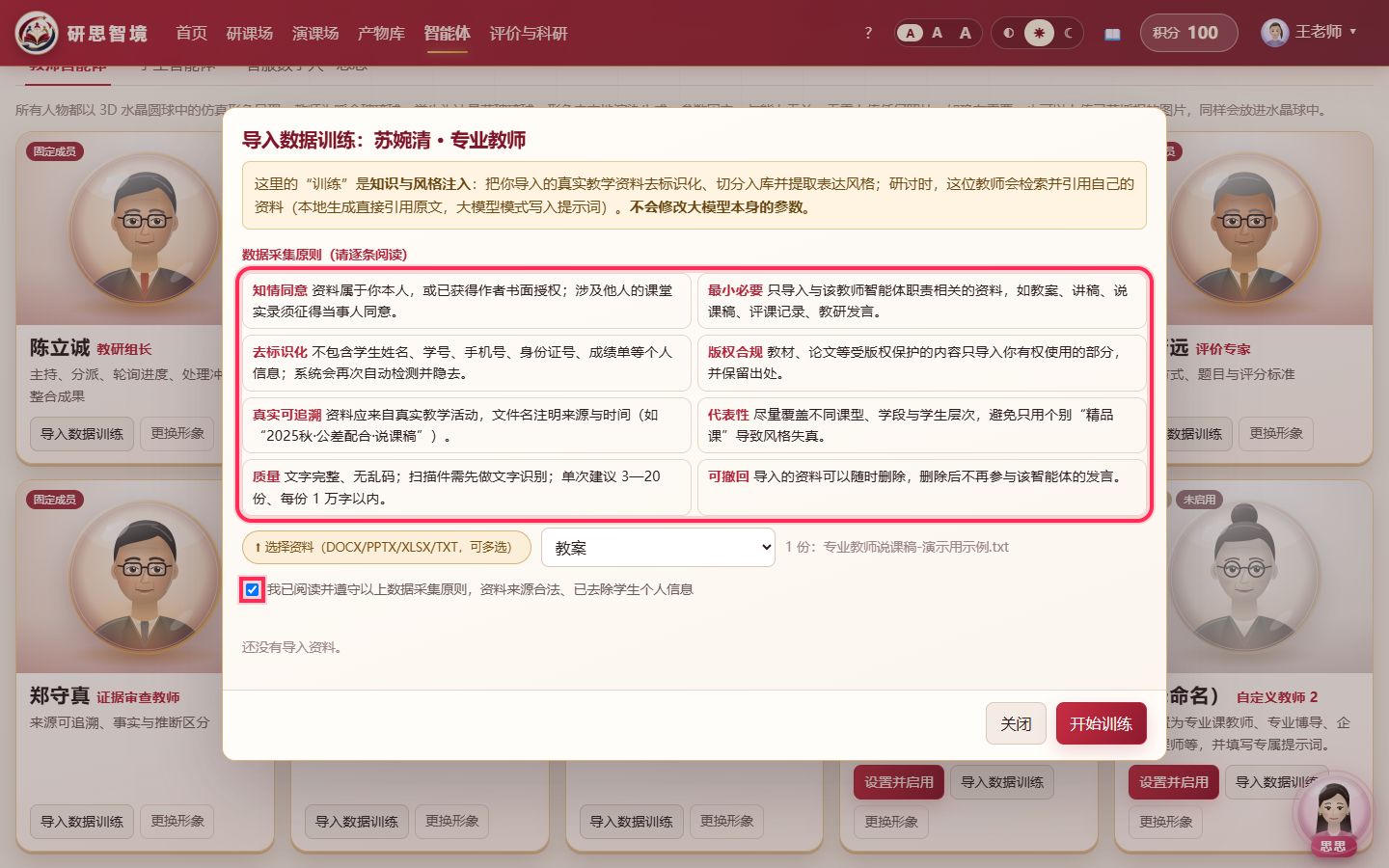
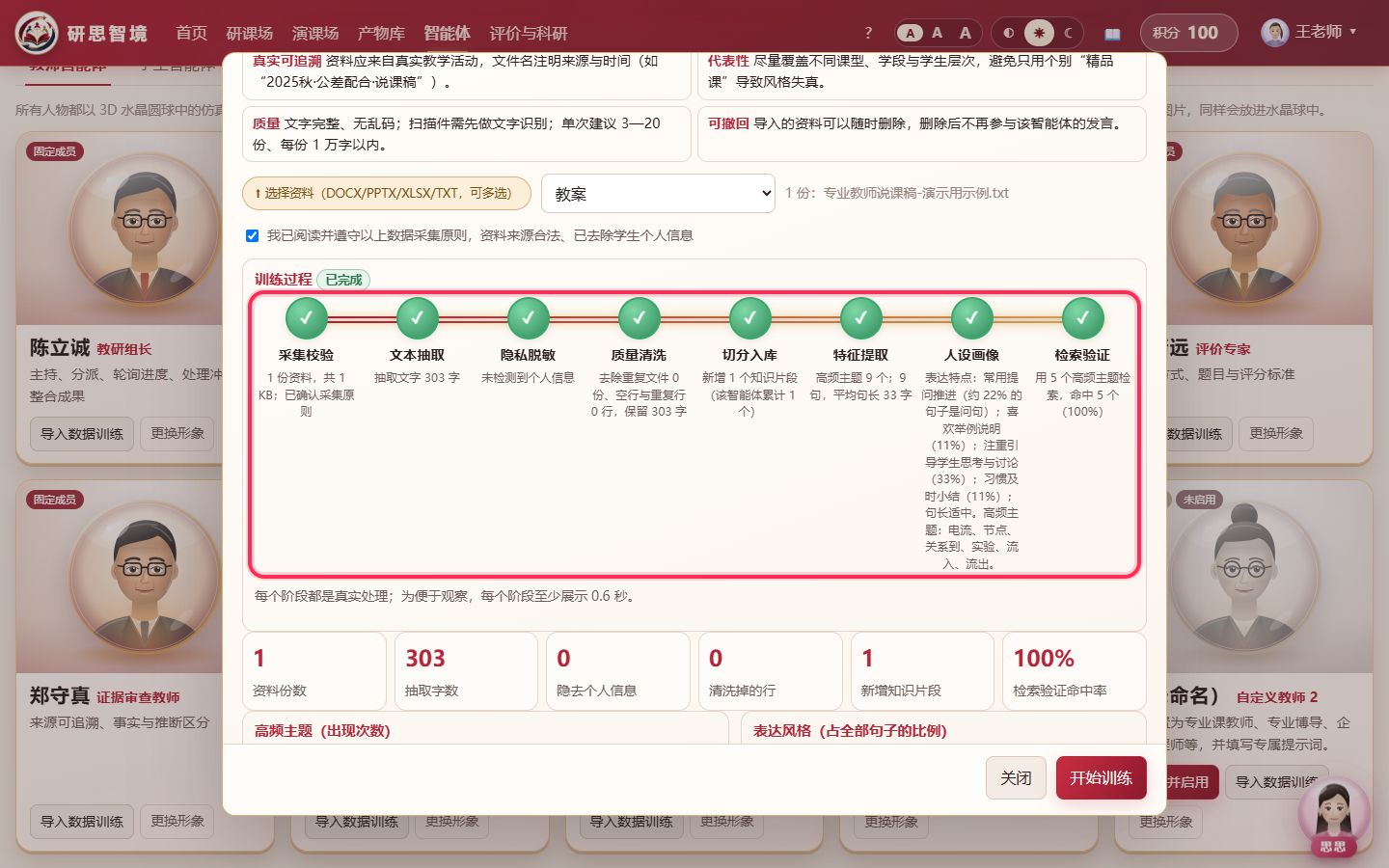
这不是修改大模型本身,而是把老师自己的资料作为这位智能体的“记忆”和表达风格。之后研讨时,她会引用这份说课稿。资料可以随时撤回。
13
学生智能体:导入班级画像,自动分组
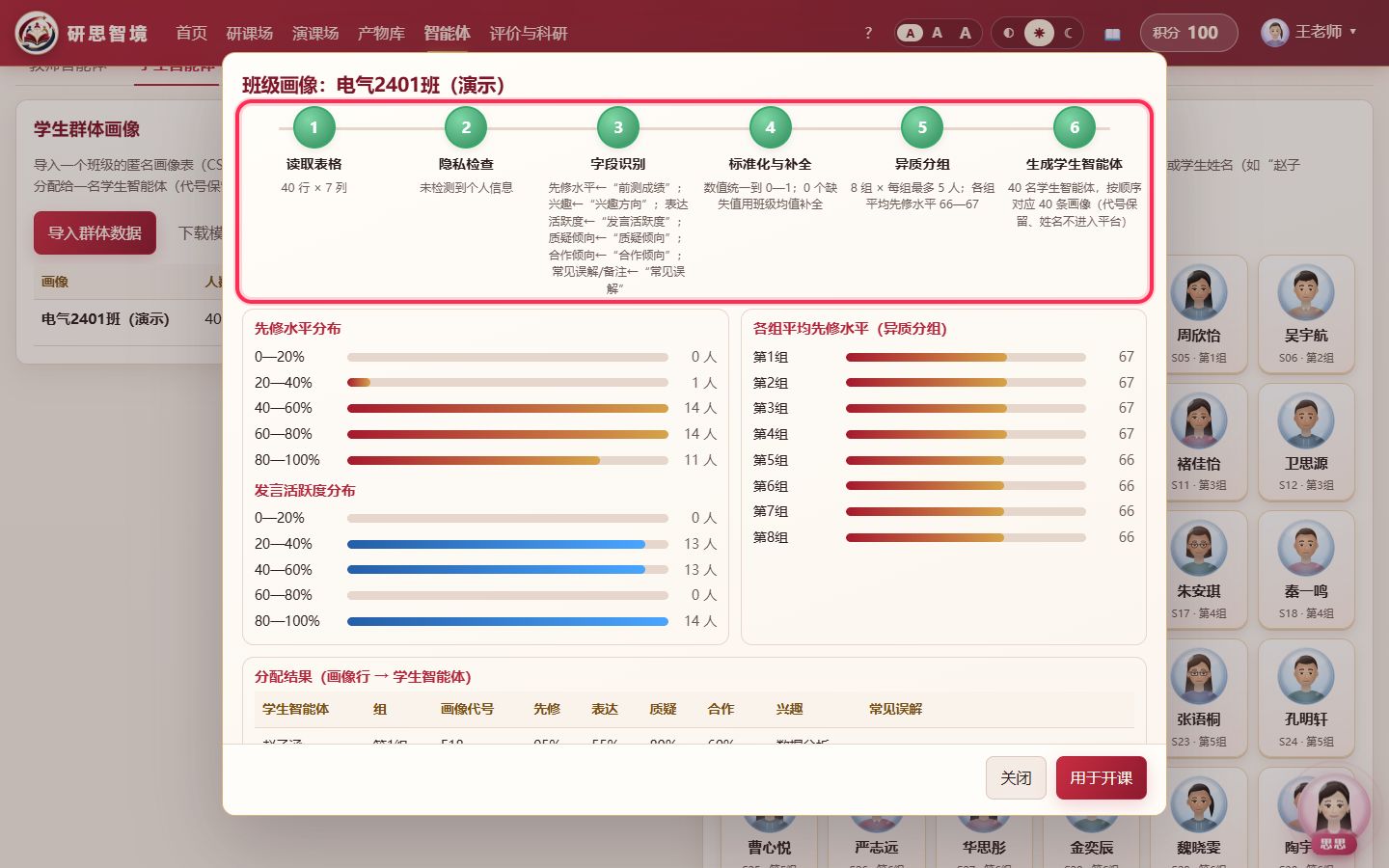
- 切到 学生智能体 页签,点 导入群体数据,选择材料 ③《电气2401班画像.csv》,名称写“电气2401班”,勾选确认后导入。
- 系统丢弃姓名、学号列,按先修水平异质分组,把 40 行画像逐一分配给 40 名学生智能体。
14
用修订后的课件和真实班级,再上一次课(第三次切换)
- 回到产物库打开修订版课件,再点一次 送到演课场上课 →。
- 在演课场顶部“班级”下拉框选 画像:电气2401班,点 ▶ 开始上课。
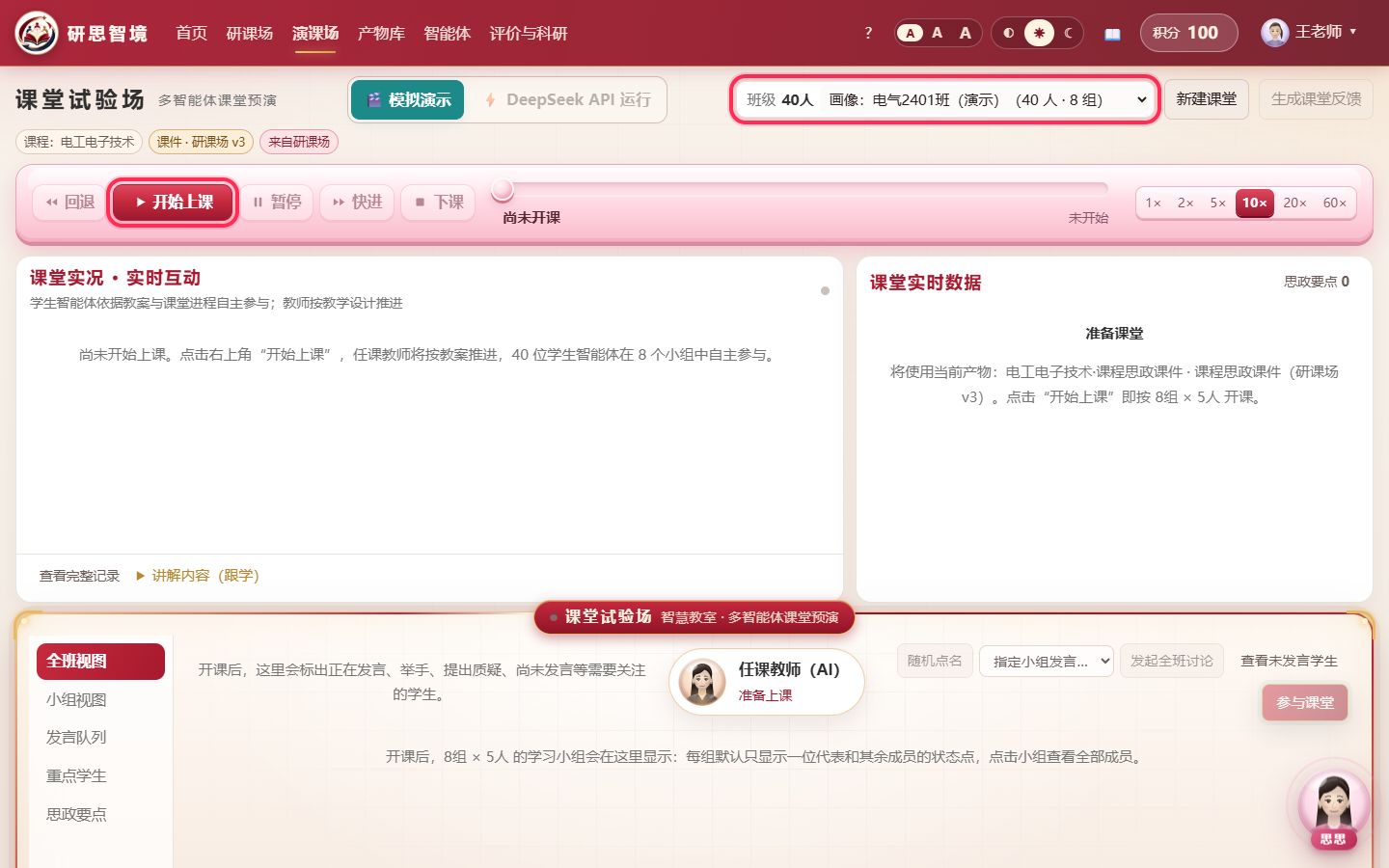
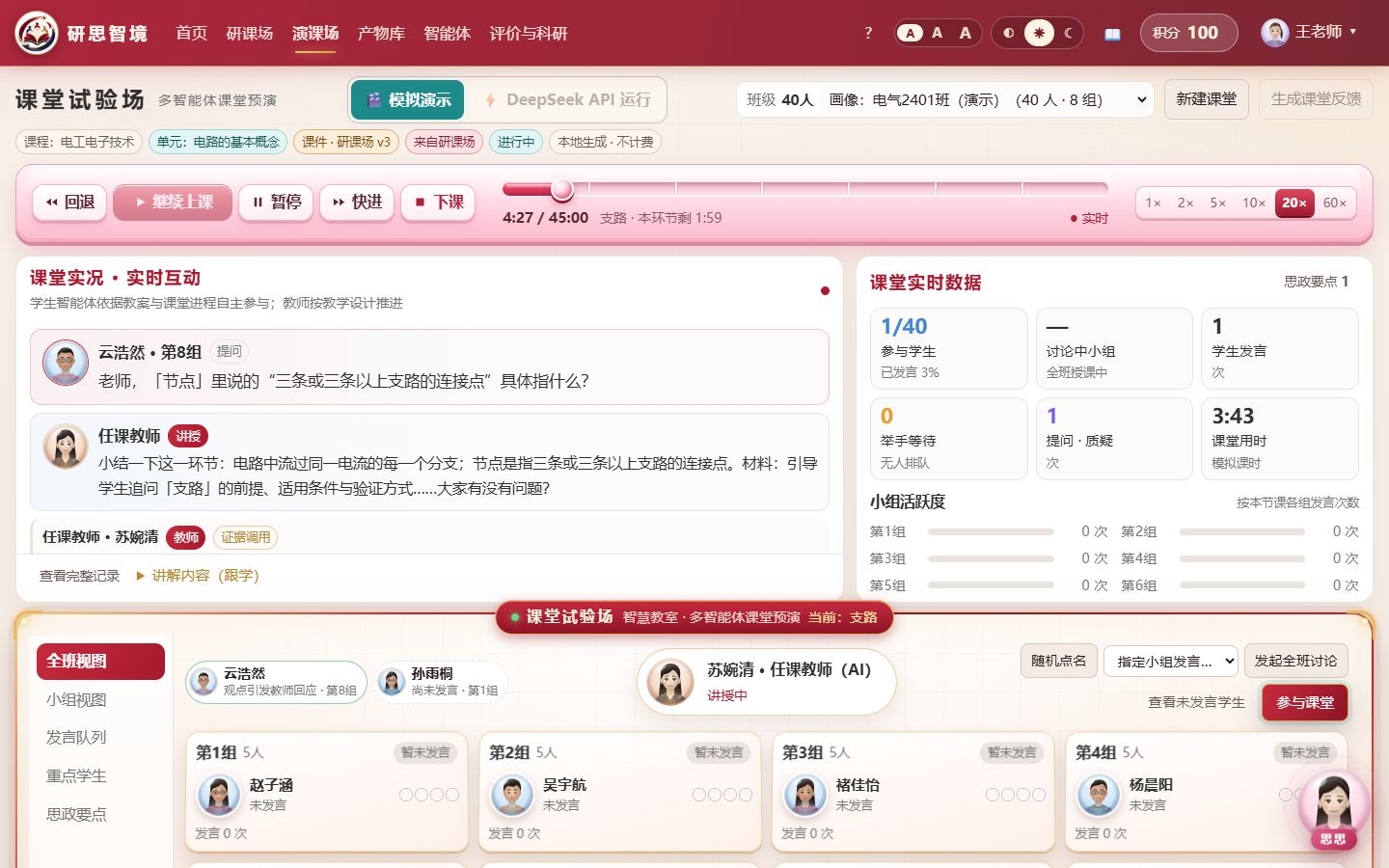
这次每名学生的先修水平、发言活跃度、质疑倾向和常见误解都来自班级画像。可以对比两次课的提问数、质疑数和小组活跃度。
15
(可选)下一次新建任务时选择这个班级
- 回到步骤 3 的“新建任务”窗口,在 班级(学情依据) 中选择“电气2401班”:生成的大纲“学情分析”会写入该班先修水平分布和常见误解,模拟上课也使用这个班。
没有选择班级时,学情分析会如实写“尚未导入班级画像”,不会编造学情。
主线三 量规、评分与数据的导入导出 约 8 分钟
16
人工评分:打开“盲评模式”
- 顶部点 评价与科研,左侧点 人工评分(可盲评),勾选 盲评模式。
- 填写评价者编码(如 R01),逐条按量规打分;每个等级都有锚点说明,可以标记“不适用 / 证据不足”,这两种不按 0 分计。
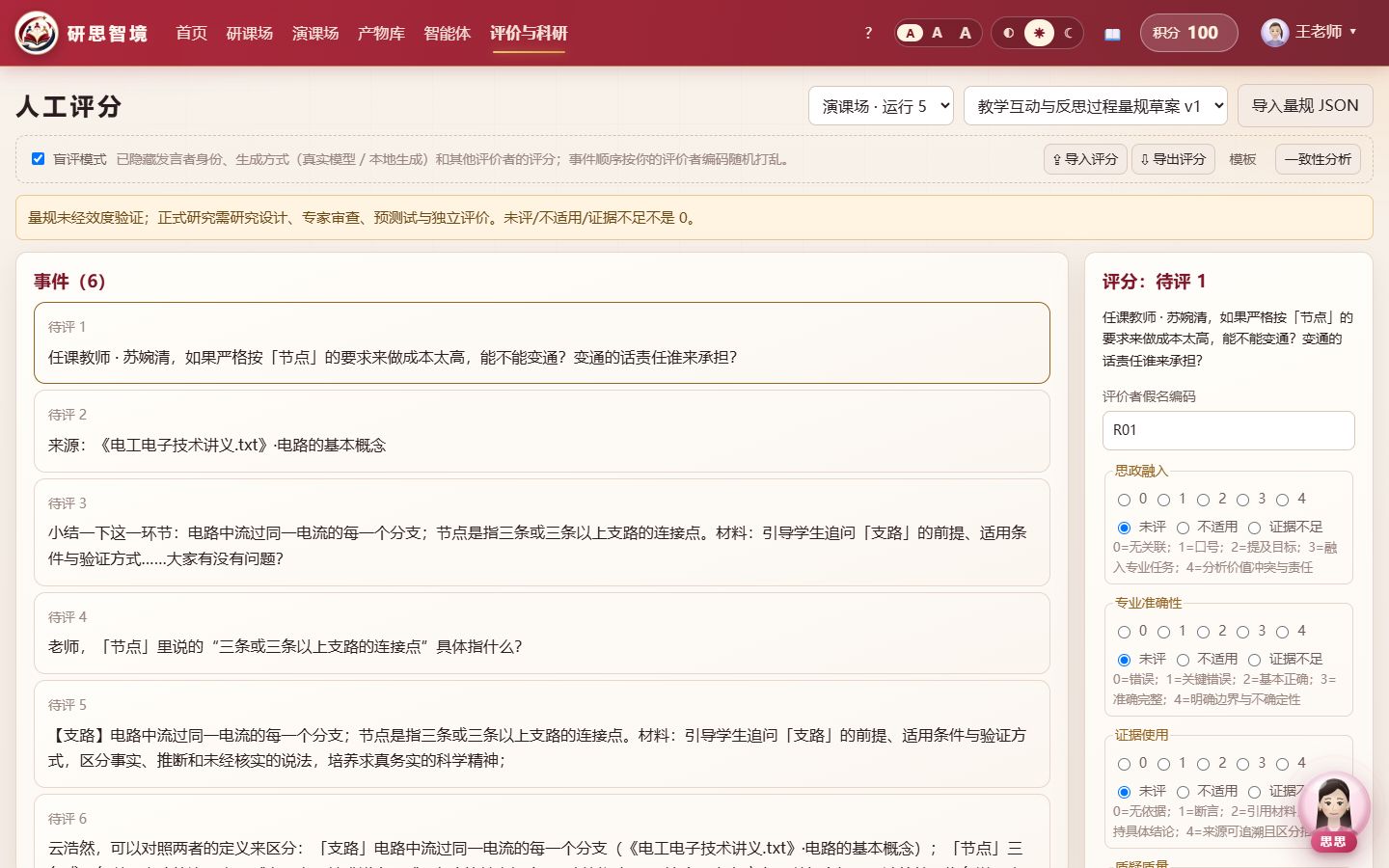
盲评时看不到是哪位学生或老师说的、是模型还是本地生成、其他评价者打了几分,顺序也按评价者随机打乱,避免先入为主。
17
导入自定义量规
- 点右上 导入量规 JSON,粘贴材料 ④ 的内容,点 预览 检查结构,再点 保存。量规按版本保存,不会改动历史评分。
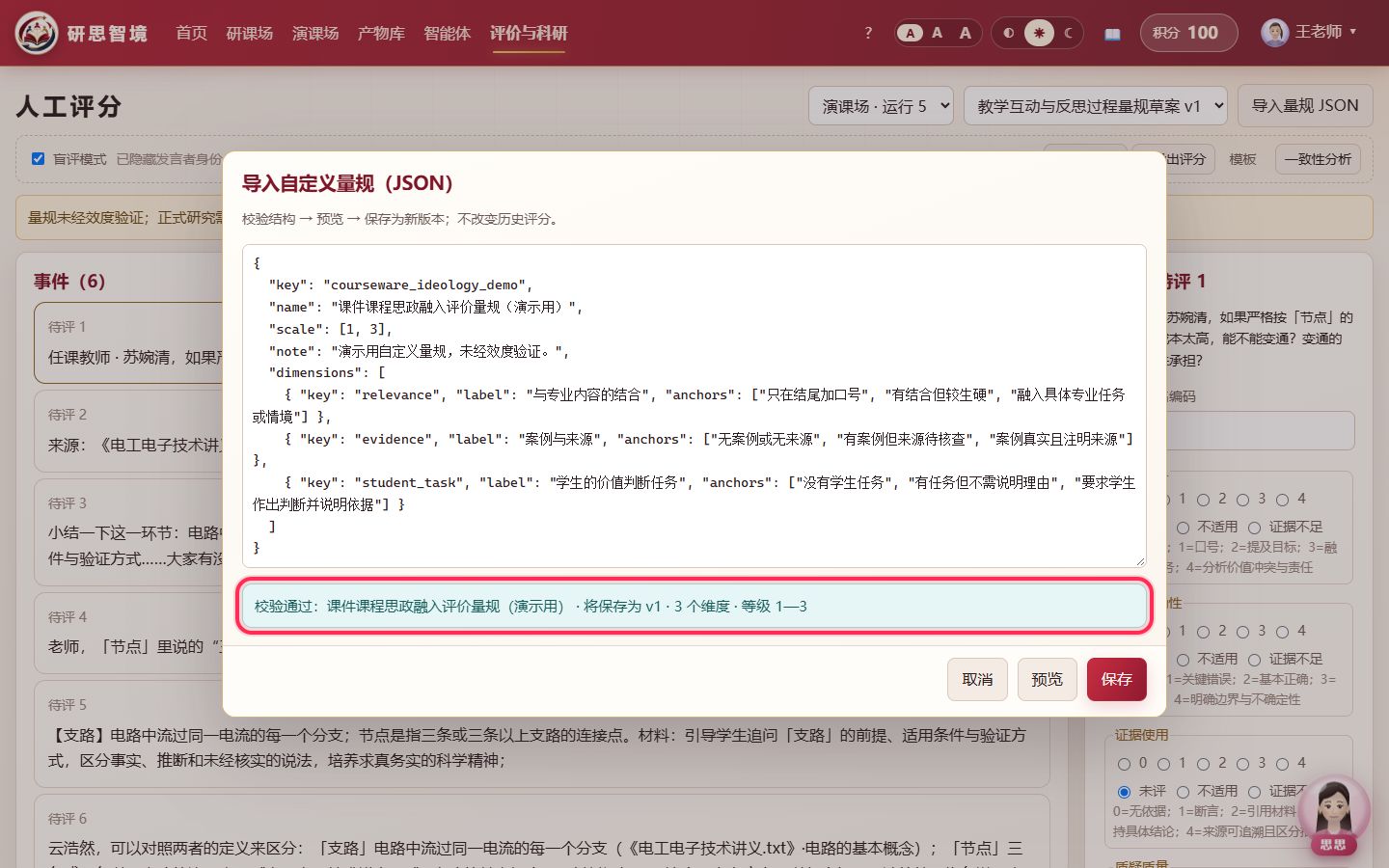
多位评价者评完后,在“评价与科研 → 评分一致性”可以看到每个维度的加权 κ、Krippendorff α 和 ICC;线下纸质评分表也可以用“导入评分”导入。
18
新建研究项目
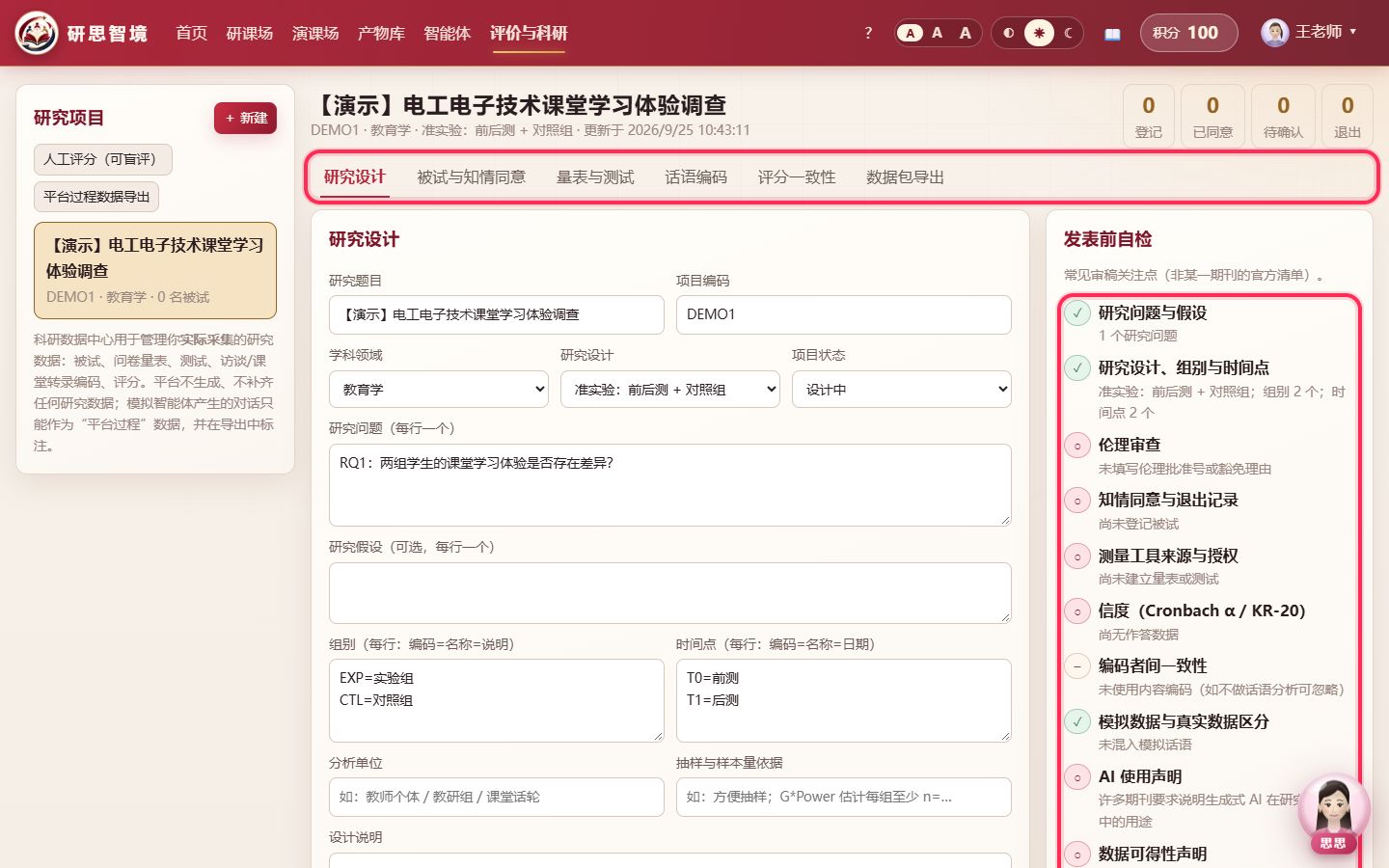
- 在“评价与科研”点 + 新建,填写研究题目,选学科领域和研究设计。
- 在“研究设计”页补充研究问题、组别、时间点和伦理批准号;右侧“发表前自检”会提示还缺什么。
19
智能导入名册:表头自动对应
- “被试与知情同意”页点 导入名册,选择材料 ⑤。
- 你的表头(研究编码、组别、是否签署知情同意书…)会被自动对应到字段,每列标出匹配把握;有问题的行会逐条列出。点 确认导入。
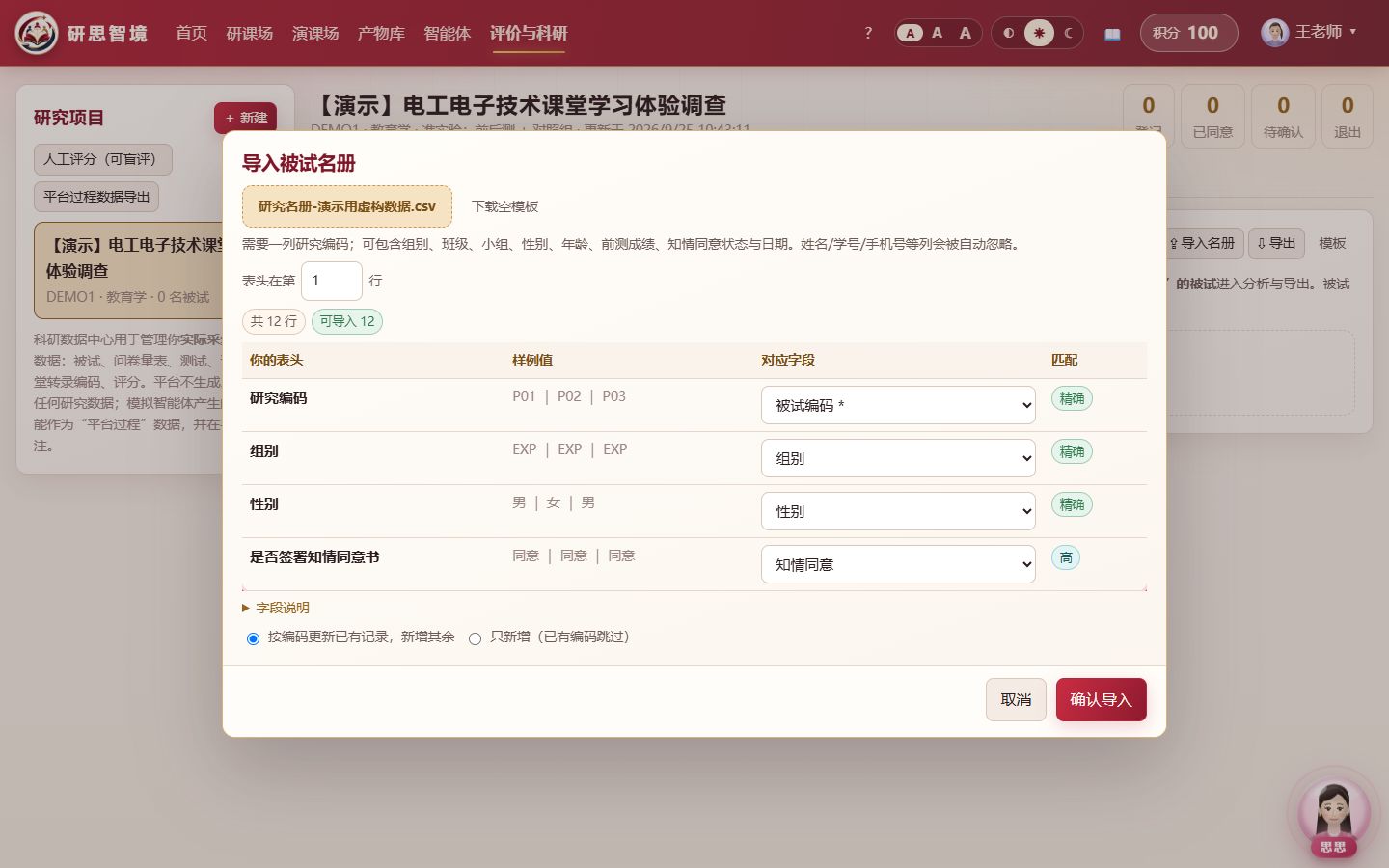
所有表格(被试、题项、作答、编码、评分、产物里的表格)都用同一个导入窗口;姓名、学号、手机号等列会被自动忽略。
20
量表:导入题项和作答,一键算信度
- “量表与测试”页点 + 新建 建一个量表,依次用 导入题项(材料 ⑥)和 导入作答(材料 ⑦)。
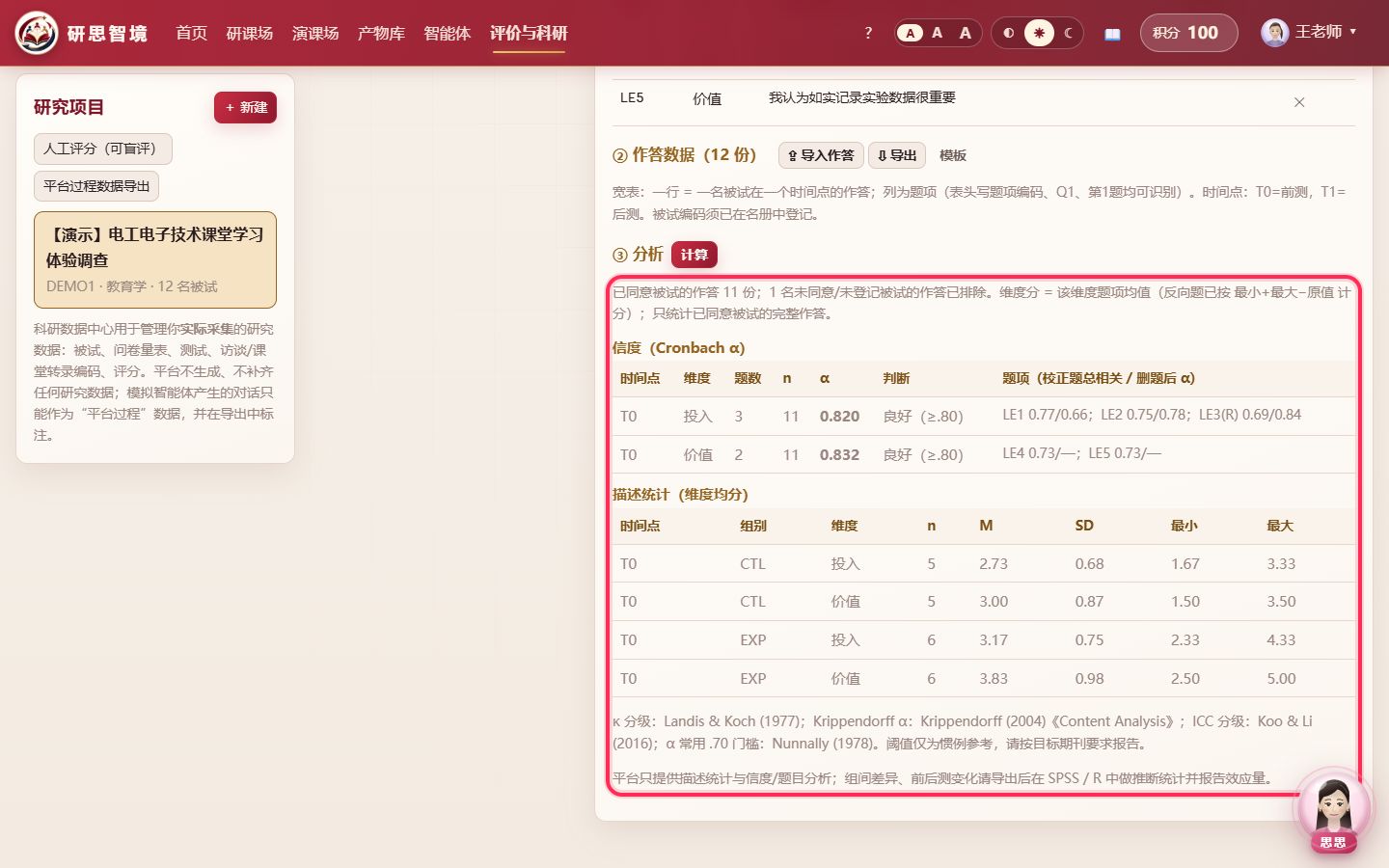
- 点 计算,得到各维度的 Cronbach α、题总相关,以及各组的描述统计。反向题自动反转计分,未同意的被试自动排除。
21
一键导出研究数据包
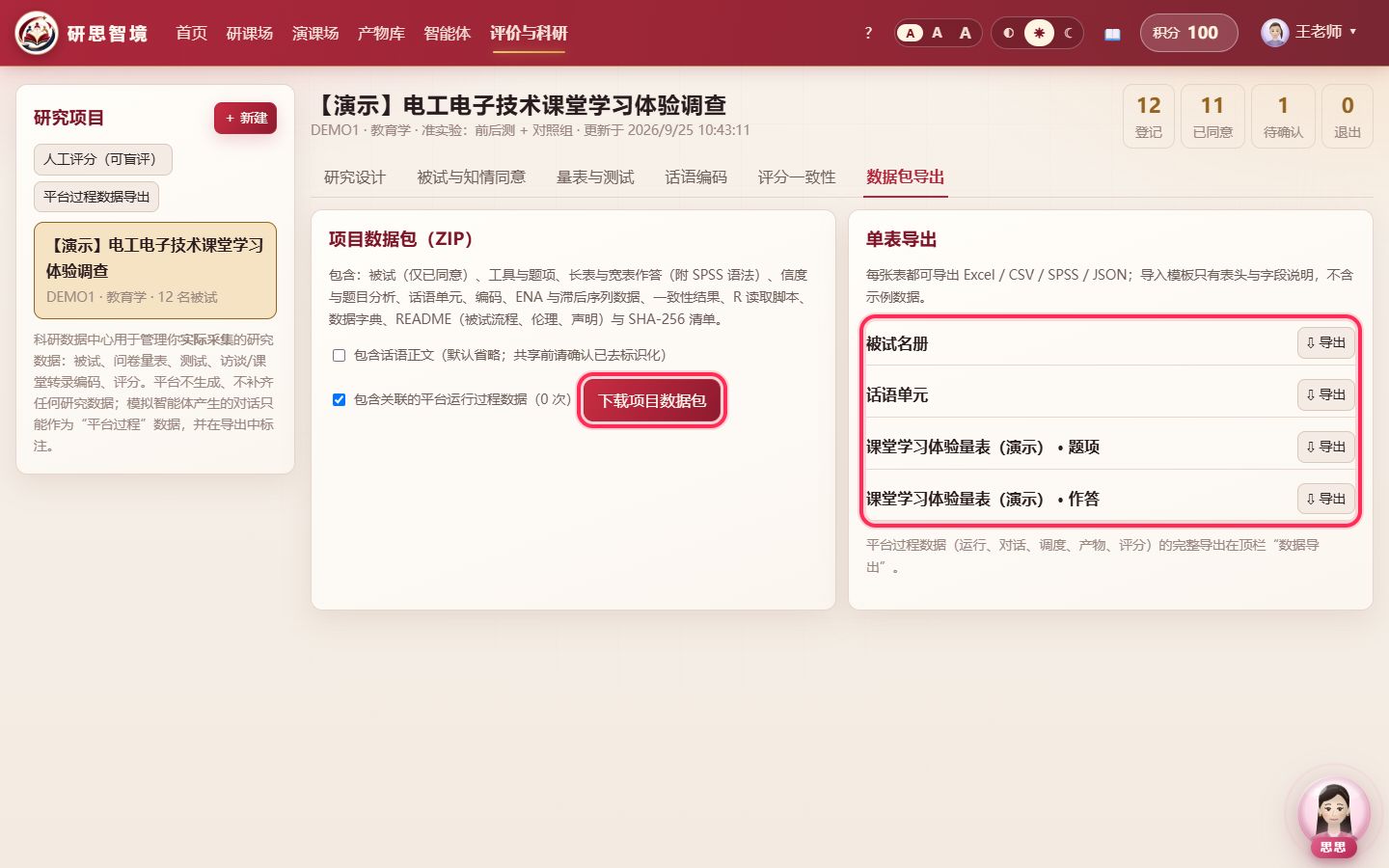
- “数据包导出”页点 下载项目数据包:内含被试、题项、长表与宽表作答(附 SPSS 语法)、分析结果、R 脚本、数据字典和 SHA-256 清单。
- 单张表也可以导出 Excel / CSV / SPSS / JSON。
平台只计算描述统计和信度;组间差异、前后测比较请在 SPSS 或 R 里做。演示结束后,可以删除演示用的研究项目。
随时问思思 · 账号设置
★
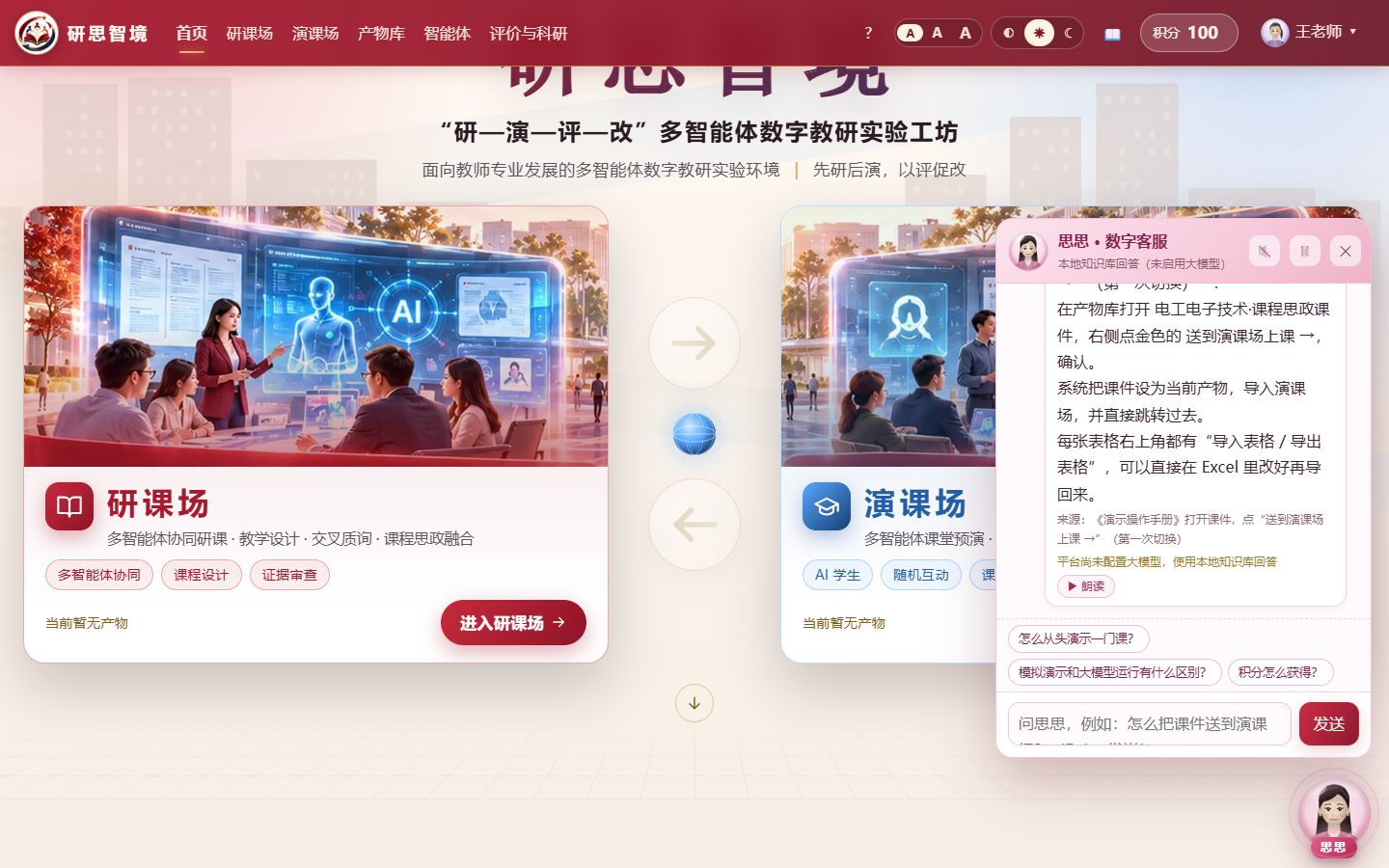
数字客服思思:点右下角的水晶球提问
- 点右下角的 思思 打开对话框,直接输入问题,或点下方的推荐问题。
- 回答会注明来源文档;点 🔊 打开或关闭语音朗读,每条回答旁的 ▶ 朗读 可以单独朗读。
- 登录前也能向她提问,这时用本地知识库回答;登录后与平台共享管理员配置的大模型,不扣积分。
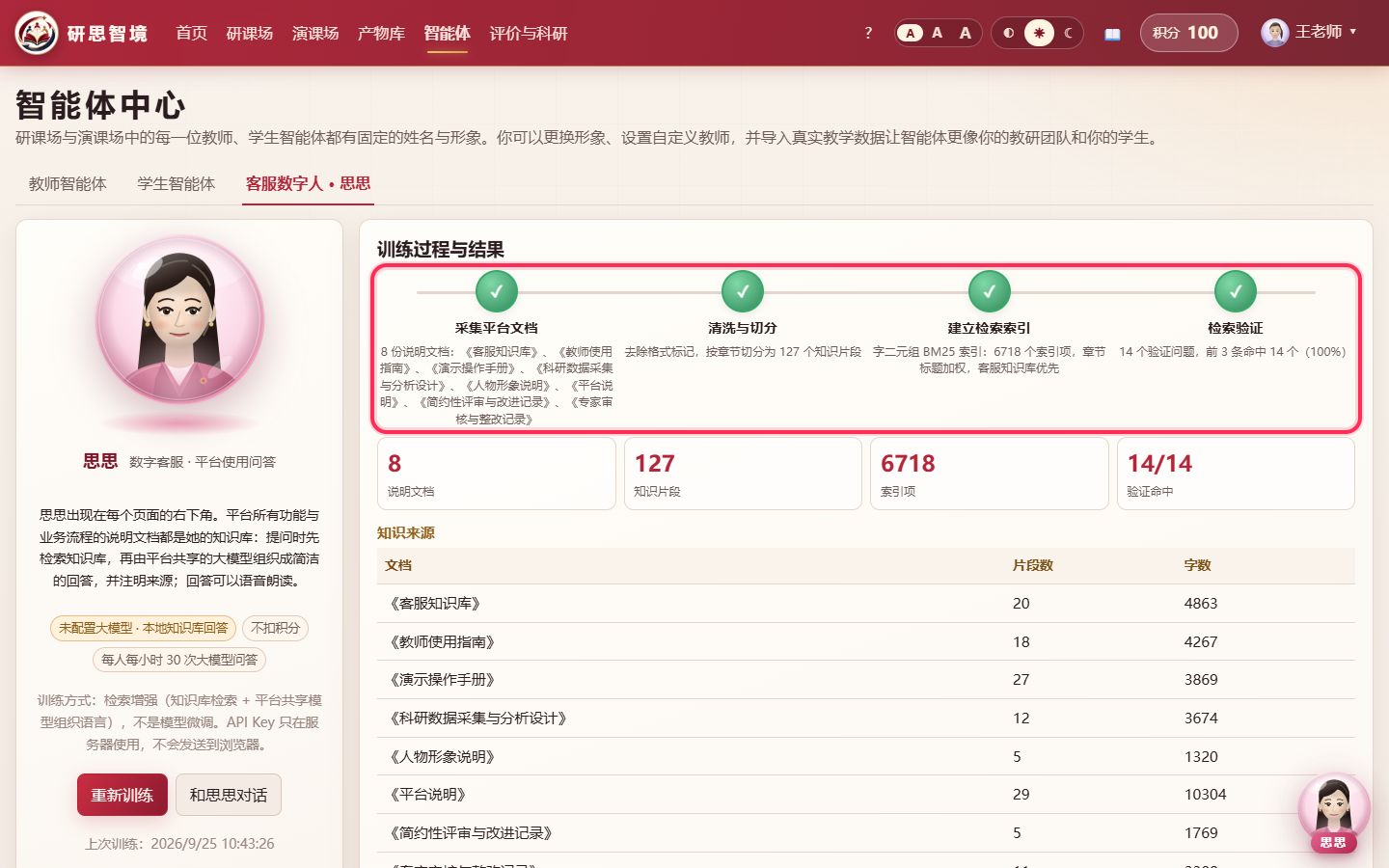
思思的知识库来自平台全部说明文档:在“智能体 → 客服数字人 · 思思”可以看到她的训练过程(采集文档 → 清洗切分 → 建立索引 → 检索验证),并随时点“重新训练”。
★
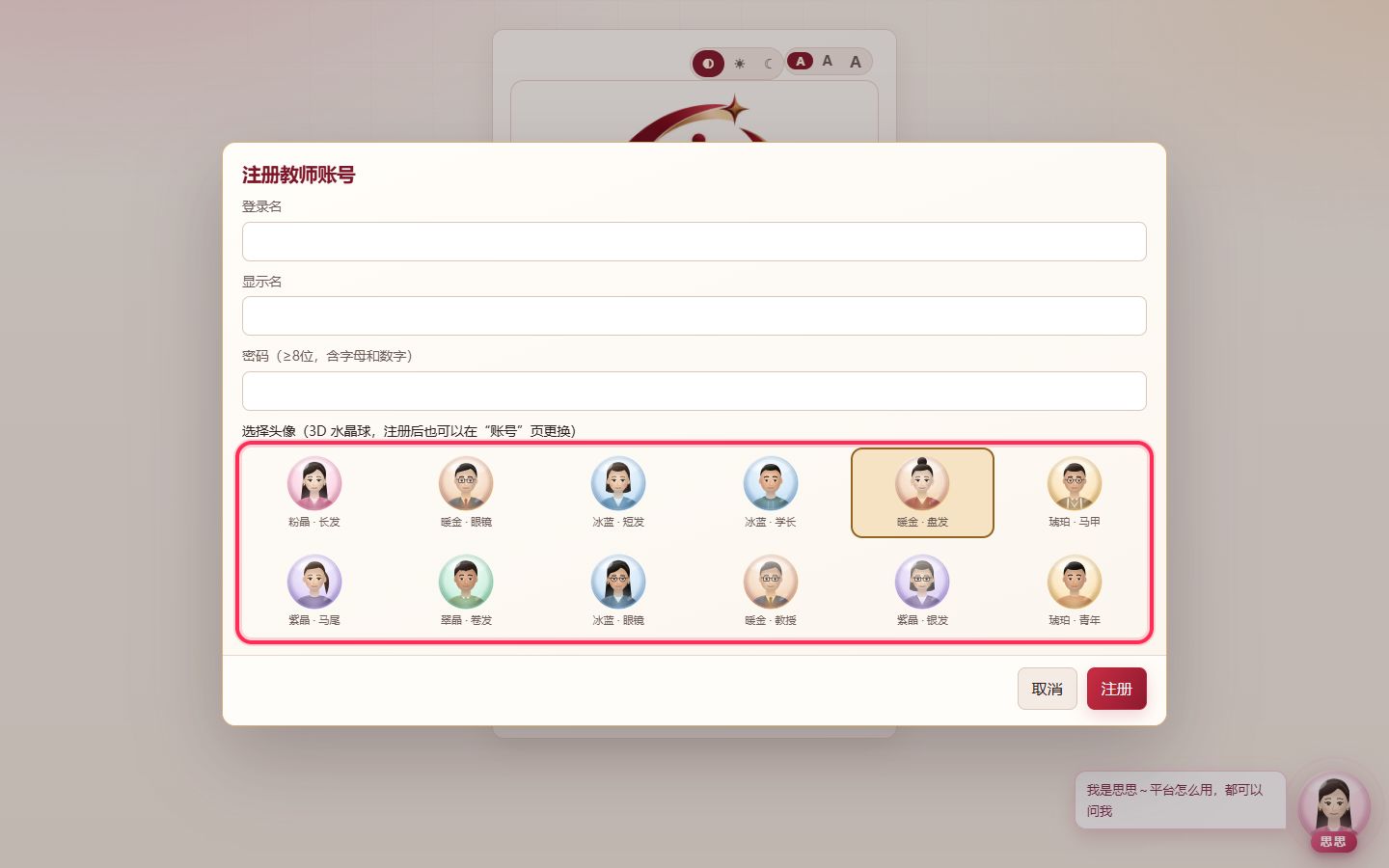
注册时选择头像,之后可随时更换
- 管理员开放自助注册后,登录页有“注册教师账号”:填写登录名、显示名、密码,并从 12 个 3D 水晶球头像 中选择一个。
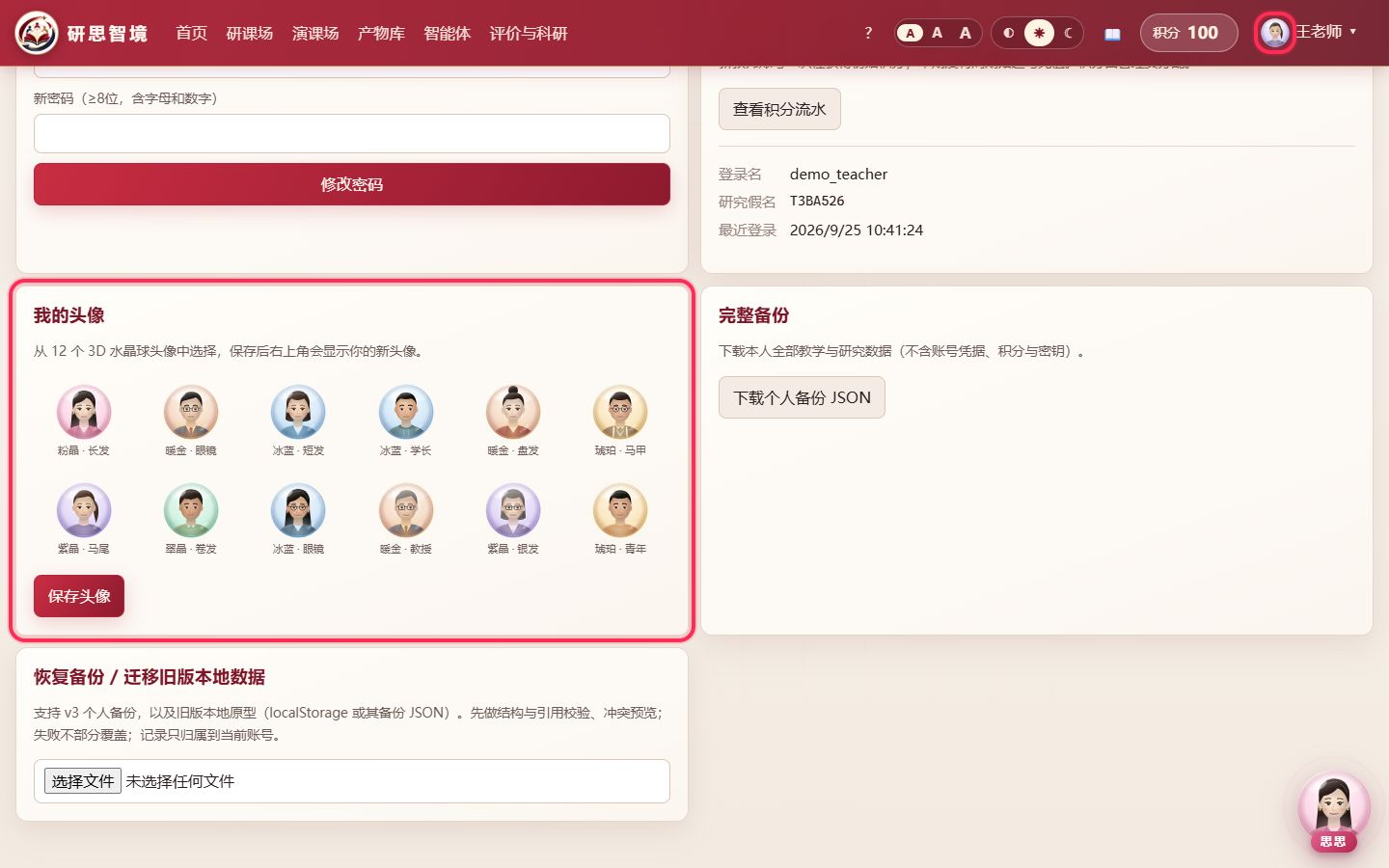
- 之后可以在右上角“账号、积分与备份”的 我的头像 中更换,右上角会显示你的头像。
★
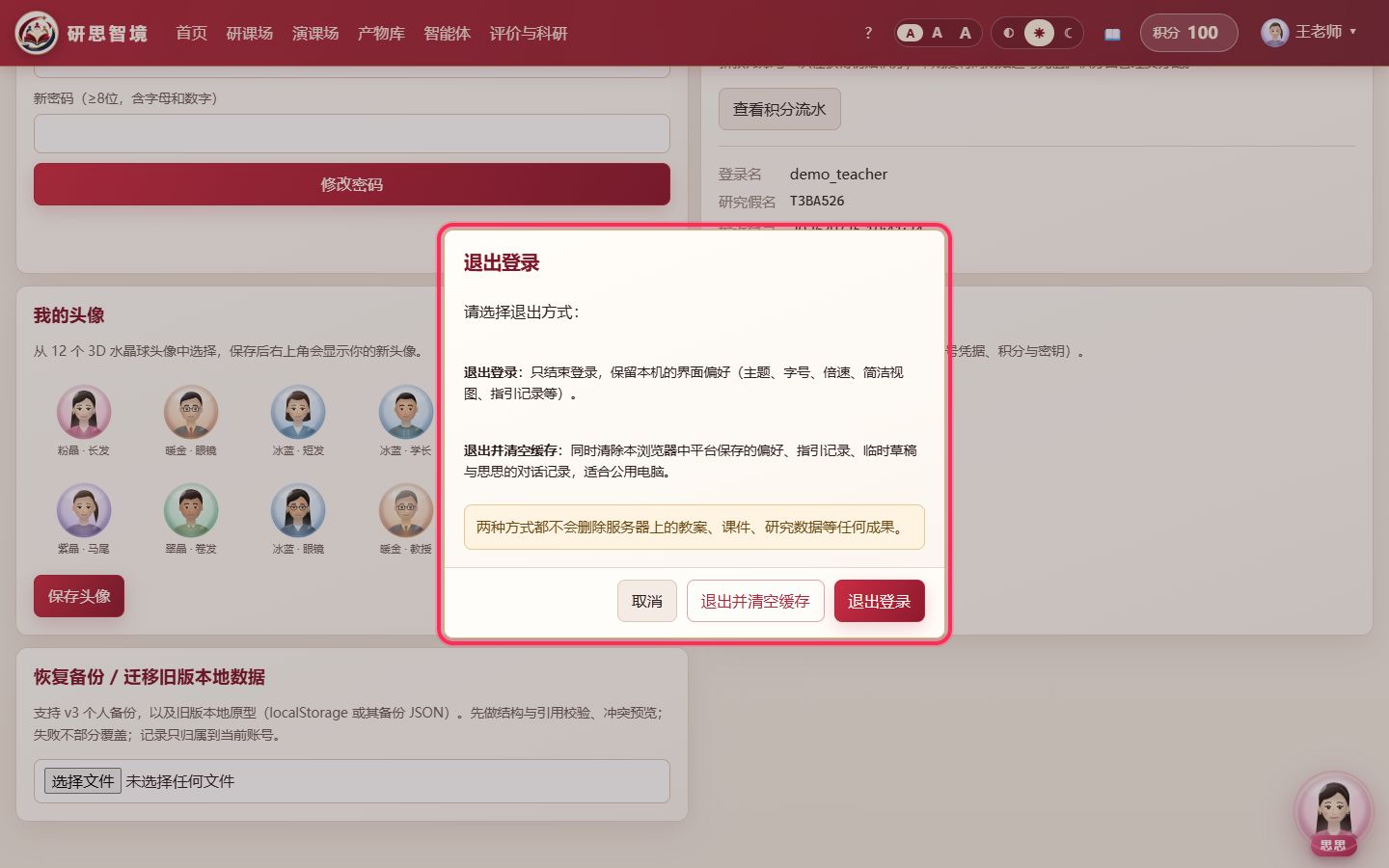
退出登录:可以选择“退出并清空缓存”
- 点右上角用户名 → 退出登录,选择 退出登录(保留本机偏好)或 退出并清空缓存(清除本机的偏好、指引记录、临时草稿和与思思的对话记录,适合公用电脑)。
- 两种方式都不会删除服务器上的任何成果。
常见问题
| 现象 | 处理 |
|---|---|
| 演课场点 ▶ 没反应,或提示“暂无当前产物” | 先在研课场打开一份课件或教案,点“送到演课场上课 →”。 |
| 上课太慢 | 默认已是 10×;播放器右侧可选 20× 或 60×,也可以点“快进”。 |
| 研课场画面信息太多 | 点顶部“简洁视图”,只留研讨对话、任务进度和播放器。 |
| 研课场显示“课堂反馈已带回” | 点横幅上的“依据这份反馈修订原产物 →”即可开始修订。 |
| 新建任务时识别出的课程不对 | 在“导入课程内容”的材料列表里只勾选这门课的材料;新上传的材料会自动取代默认勾选。 |
| 要展示真实大模型 | 页面顶部切到“DeepSeek API 运行”(需管理员先配置模型;按成功调用扣积分,开始前会显示最多消耗)。 |